今日は欠席者も多いので、先に進まずに以下の内容で勉強しました。
前半:Cocoon設定の「スキン」「全体」について具体的に詳しく見ていく
後半:役に立つGoogle検索を知ろう
(前半)Cocoon設定の「スキン」「全体」について具体的に見ていく
・LocalをたちあげダッシュボードのCocoon設定をあける。上部にあるタブの「スキン」クリック。
・「スキン」・・・かんたんでおしゃれなデザインを一覧から選べる。自分でデザインを作るときはスキンは「なし」を選ぶ。理由はスキンが優先されるから。
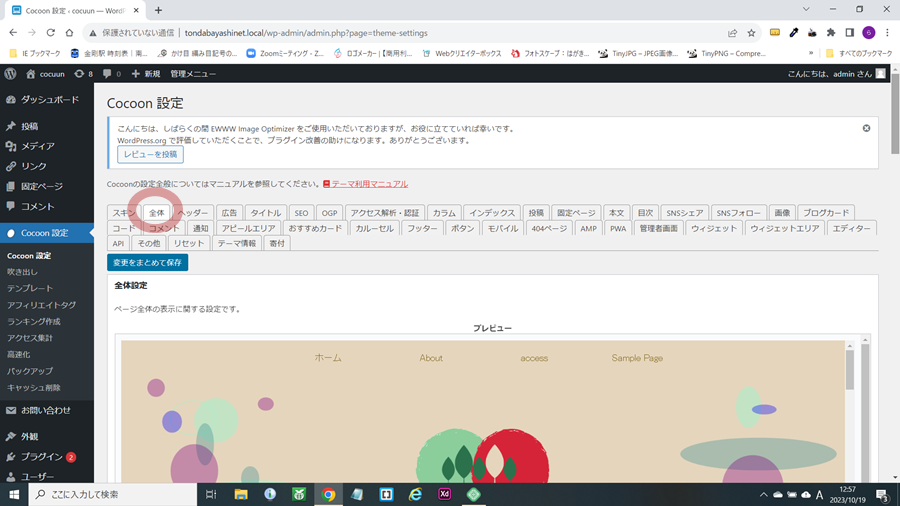
・「全体」タブをクリックして1つずつ変更がどう反映されていくか確認していく。
★ キーカラー・・・プロフィールの頭部分やコンテンツのポイント部分が色が変わる。
★ サイトテキストカラー・・・以下、1つづつ実際に変えてみる。クリアおせば元に戻る。
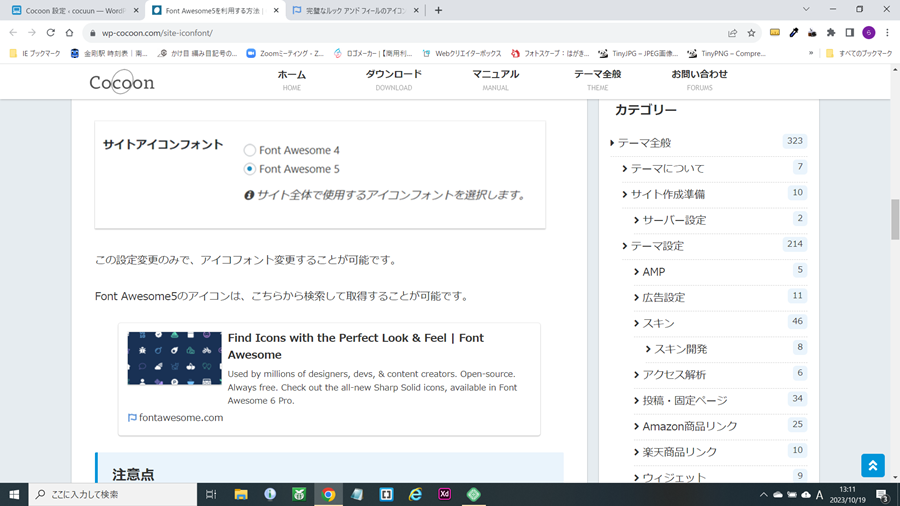
★サイトアイコンフォントについて・・・Font Awesomeとは、矢印やアイコンを画像を挿入せずにコードで読み込める。「Font Awesome アイコン」で検索してそのコードを記事内に書き込めたりする。最新はFont Awesome5なのでここにクリックしておく。赤字の解説ページも確認。
★サイト幅の均一化・・・トップ画像もコンテンツ幅で統一され、可変しない。(今は、全画面幅でフレキシブルが流行り。)
★サイトのリンク色・・・リンクをかけているところの色を変える(デフォルトは青)
★サイト選択文字色・・・マウスを持ってきた時に変わる色。
★サイト選択背景色・・・文字をドラッグで選択した時の背景色。
★日付フォーマット・・・ダッシュボードの「設定」から変えられるので特にここでさわらなくてもよい。
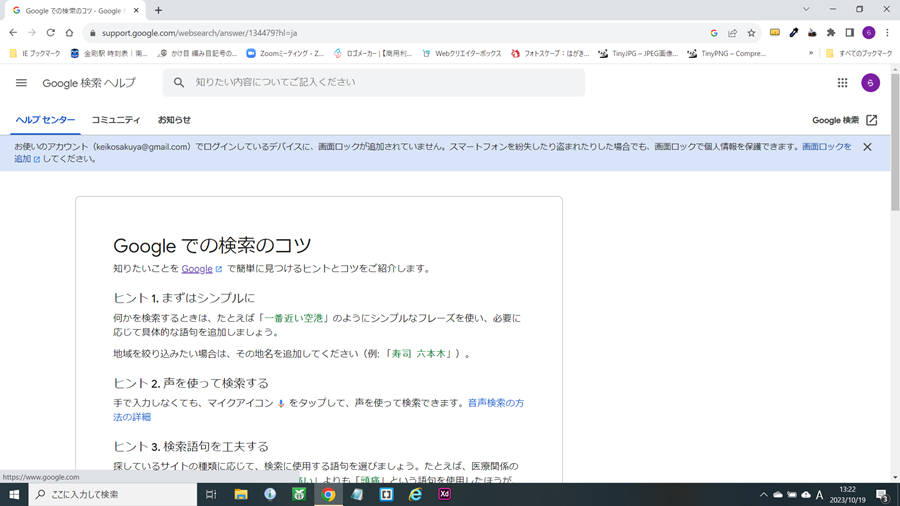
(後半)「google 検索 help」で検索し、「googleでの検索のコツ」のページをみていく。
<私が知ったこと感じたこと>
★やったことがなかった音声検索を実際にしてみて、かなり便利だと思った。検索窓のマイクのマークを押して発声するだけだった。
★あいまい検索ができるので、思いつく言葉をどんどん入れていけばよい。単語と単語の間にスペース入れれば精度があがる。
★カメラでかざす(撮る)だけで翻訳してくれる!!
★ダイレクトに検索したいときは、クオテーションマークで囲む。するとだらだらと表示されずにそのことのみが出る。例: ‛富田林市役所’
★or検索すると、同時に2つの事柄についてしれるので便利。
*まとめ*・・・・うーむ、まだまだ自分が知らない使い方や機能があるんだな、できることを知っておくことは大切だと改めて思いました。中身の濃い講座内容でした。
by ぐら

コメント