
本日は、最近退会した諸氏を迎えて親睦の会食を催した後、公民館の予約時間の残余を利用し講師の熱意と会員の学びの意欲が一時間半の講義を実現!有意義な時間を過ごした。
この稿では [*] はクリックを表します
Google Chromeの ドキュメント・スプレッドシート・スライドとは
これらはMSの ワード・エクセル・パワーポイントに匹敵するもので概ね互換性を有している、一方のファイルをそれぞれが読み込み可能である。
以上を知り、確認をし、本日の主題パワーポイントの初歩の使用法を学んだ。
PowerPointの使い方初歩 ー 年賀状を作る
新規ファイルを開く
PowerPointを立ち上げ、[新しいプレゼンテーション]を選ぶ(新規ファイルを開くことを意味する)。このアプリはプレゼンテーションをする資料作りの為の道具として、白紙のスクリーンをプレゼンテーションと呼ぶ。
デフォルトの予定枠を削除する
プレゼンテーションを新規に開くと、そこに、上下二段の枠に「タイトルを入力」「サブタイトルを入力」とすでに予定枠が取ってあるが、今回は年賀状を作りたいので、両枠の線上を右* → [切り取り」 で削除する。
ハガキを描画
[挿入]タブの[図形の挿入]にある四角形を選択 → キャンバス上に+マークが出るのでドラッグして四角形を描画 → [サイズ]メニューにあるの高さ枠に15cm 幅枠に10cmを入力すると「はがきサイズ」の長方形が描画される。
図形のデフォルト色を白紙に変更する
図形にはデフォルトで色が掛かっているので、これを取って白紙のハガキに変更する。
上段メニューの[図形のスタイル]>[図形の塗りつぶし]* >[塗りつぶしなし]* → [図形の枠線]から好みの 実線or点線 などを選び → 図形の枠外をクリックすると 選んだ線で はがき大の白紙の長方形が描画できる。
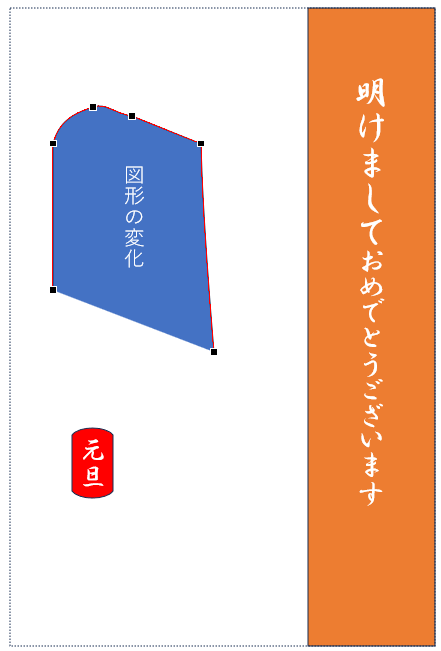
図のようなイメージでPowerPointで年賀状を作成する初歩の操作を学ぶ。
テキストを書き込む
[挿入]タブの [テキストボックス]* 縦書き・横書きを選んで、ボックスを任意に描く、その中に年賀状なら「明けましておめでとうございます」等と入力、文字列を選択して [フォント]メニューから フォントとサイズを決定する。それに応じて枠線も変化する。
文字を白にして濃い色の背景色に乗せたい
[挿入]タブ・図形の挿入>四角形を選択 +マークをドラッグして文字を覆い隠すようにハガキ縦一杯・横2センチ幅程の右寄せの枠を作る(上図)
[図形のスタイル]にある[図形の塗りつぶし]* >好みの色を指定する。
背景を最背面に移動
最初の文字(明けまして・・)が塗り潰した枠の下に隠れてしまうので、色枠の上で右クリック>[最背面に移動]* >文字が背景色の上に乗ってくる、[最背面に移動]メニューの右にある ▸ をクリックすると[最背面に移動]と[背面に移動]にメニューに分かれるのでここからも文字を上に乗せることが出来る。枠が3個以上重なる時に有効なメニューとなる。
文字列上をクリックして [ホーム]タブ・[フォント]にあるツールで文字色・サイズを決め、配置を任意に移動させ体裁を整える。
図形を変化させる練習(上図 図形の変化 参照)
任意の場所に長方形を描画する
[挿入]タブ・[図形]* > 図形(長方形)を選んで描画
図形上で右クリック>[頂点の編集]*
図形の頂点に■が表示される、(この段階では四辺形の各頂点)これをドラッグすると図形を変化させることが出来る、この場合各辺は直線である。
ベジエ(ベズイエ)曲線(Bezier Curve)
図形の線上でドラッグするとそこを頂点とした他の二点間を結ぶ曲線を描くことが出来る、この曲線をベジエ曲線という。
この曲線を使って好みの図形を描いてみよう。
図では元旦の背景色の上辺・下辺をベジエ曲線で湾曲させてみた。
画像の挿入
[挿入]>[画像]からファイルを選んで任意の場所に画像が挿入される。
本日は短時間しか取れなかったのでPowerPointのいろはの「い」を学んだだけで終わったが、良い取っ掛かりが掴めた有用な時間であった。

コメント