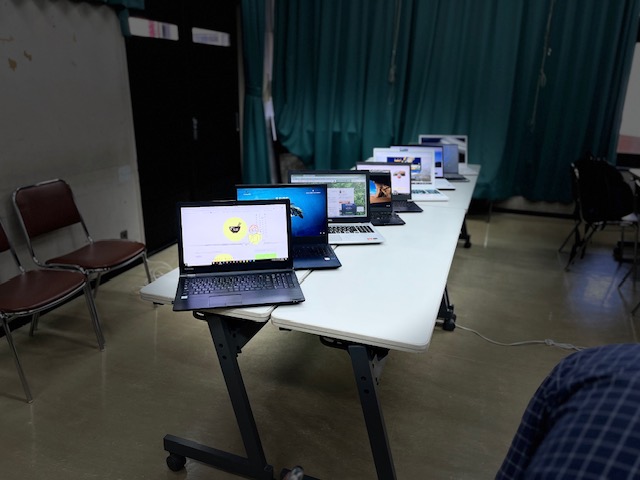
本日から新しく男性2人と女性1人を迎えての始まりとなりました。
今日からwordpress でブログを作ることを目指し、学習内容は、Local の設定方法から学びました。
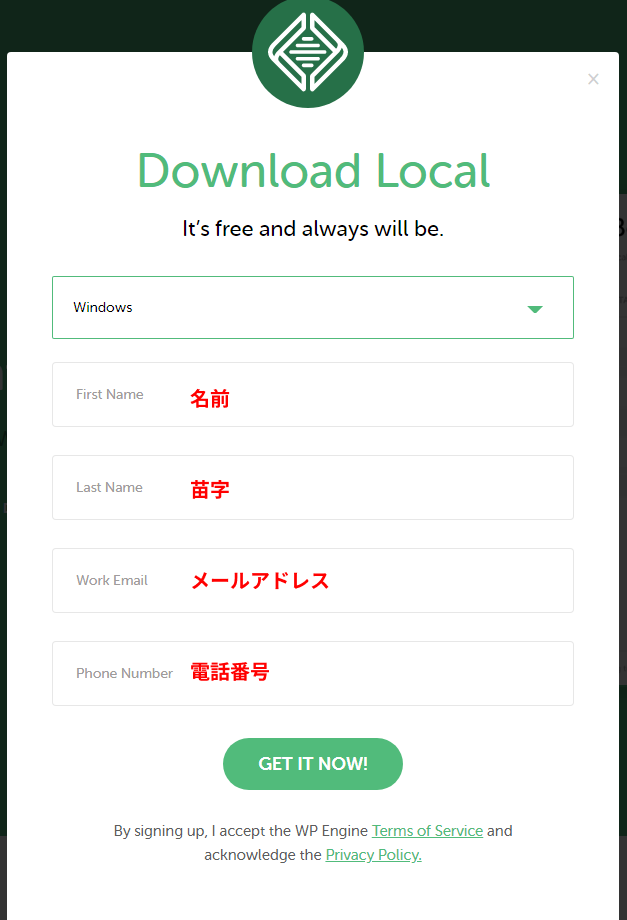
Localローカル https://localwp.com/を立ち上げて、ダウンロードするフォーム(windows)を選択する。
名前などが要求されるが、会の中だけのことなので適当に描く。(正式に登校するときには、しっかりと記入する)
入力したら「GET IN NOW!」を押してダウンロードできます。。
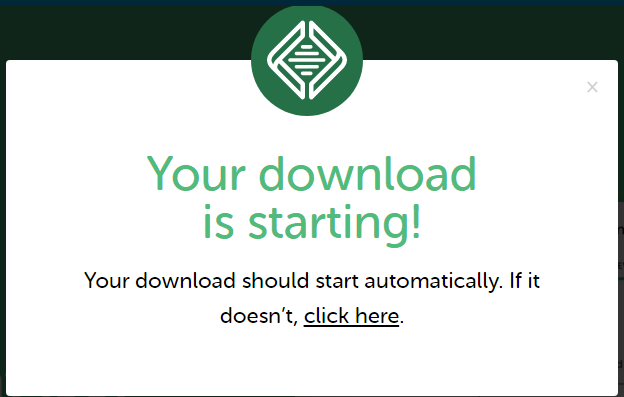
ダウンロードしたファイルを実行する
ダウンロードしたファイルを実行しましょう。
実行するとインストールオプションの選択になります。
どちらでも大丈夫ですが、自分しか使わないなら「現在のユーザーのみインストール」で問題ないです。
後は、インストールするフォルダ選択になりますが、デフォルト以外の場所にが良ければ変更して次へ進みます。
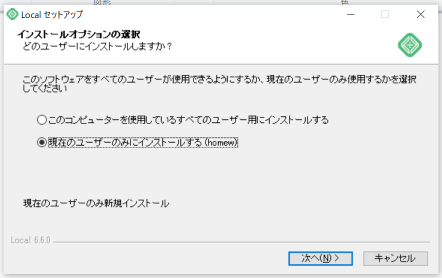
以上でインストール完了です。
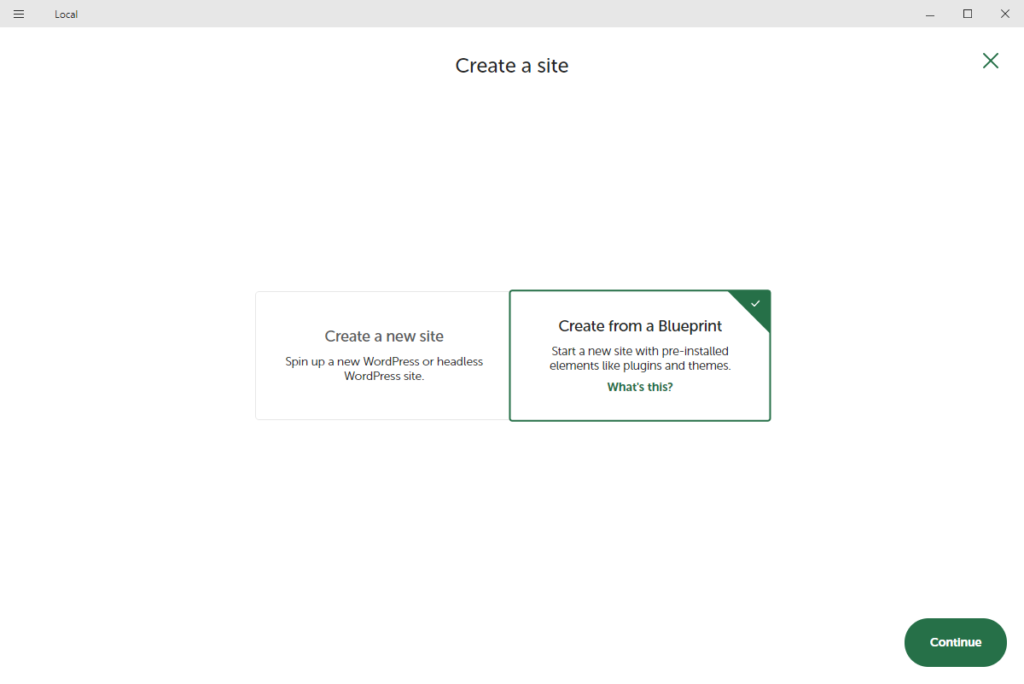
最初は「Create a new site」を選択します。
サイト名入力
サイト名を入力します。
お好き名前で構いませんが、ここで入力した名前がURLになります。
英語半角で記入します。tondabayashinetとしました。
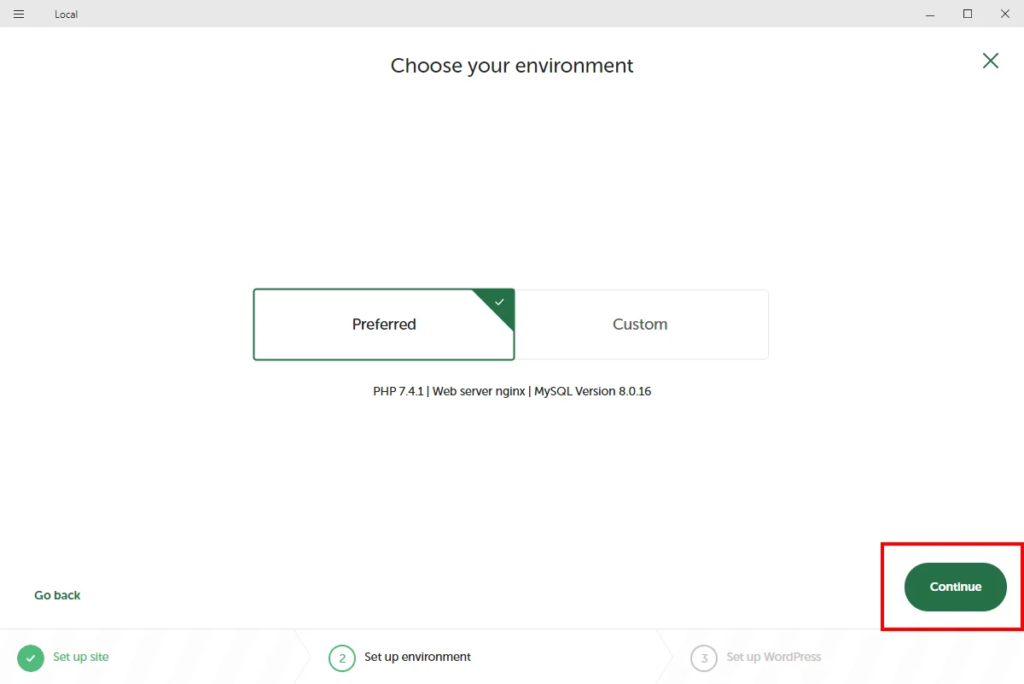
構築する環境を選択します。
ここで本番環境と同じバージョンを選択できますが、特に指定がなければ「Preferred(推奨)」をクリックして「Continue」を押して次へ。
ログイン情報を入力
ユーザー名とパスワードを入力します。
こちらで入力した情報はログイン時に必要になりますので、メモを取っておきましょう。
「Add Site」で完了です。公式ではないので覚えやすいものにしておきます。仮にadminとしておきます。本当に公開するときには、しっかりした名前とパスワードを設定します。
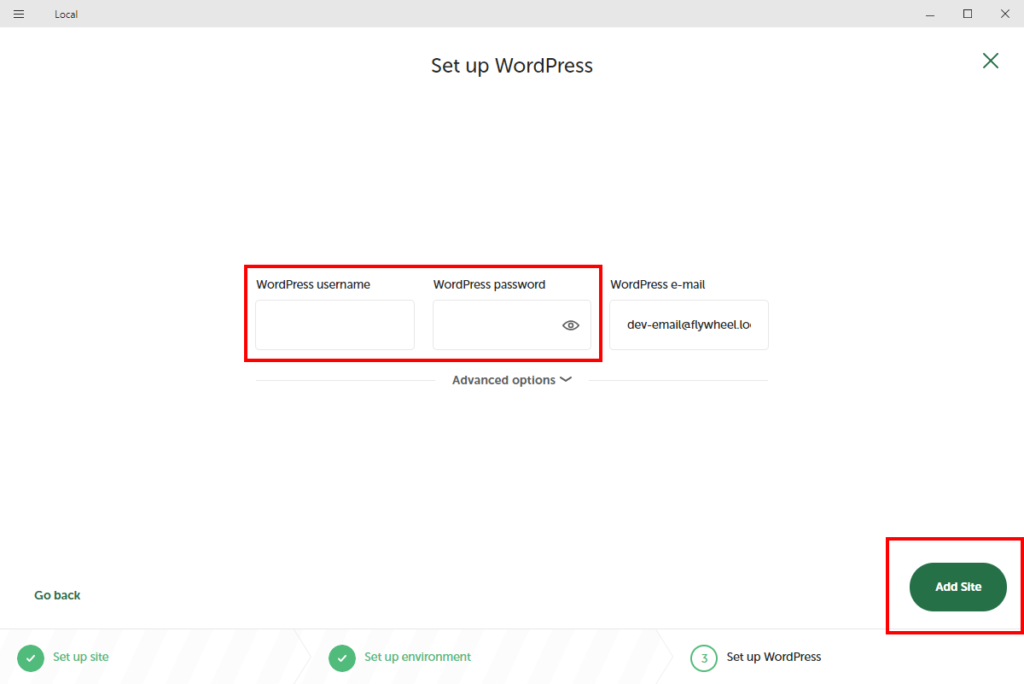
WordPressサイトの作成完了
「Add Site」を押してしばらく待つと、サーバーが立ち上がった状態で作成完了します。
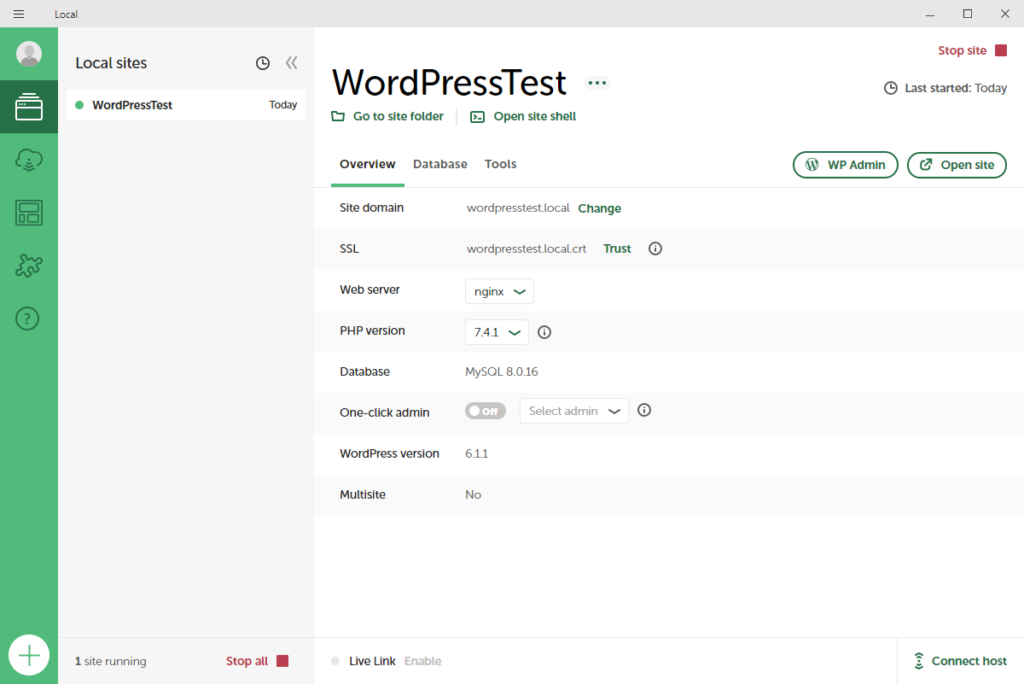
Local(Local by Flywheel)を使ってみよう
すべてが英語で表記されています。日本語に直していきます。左下に〇に+のついたところをクリックします。
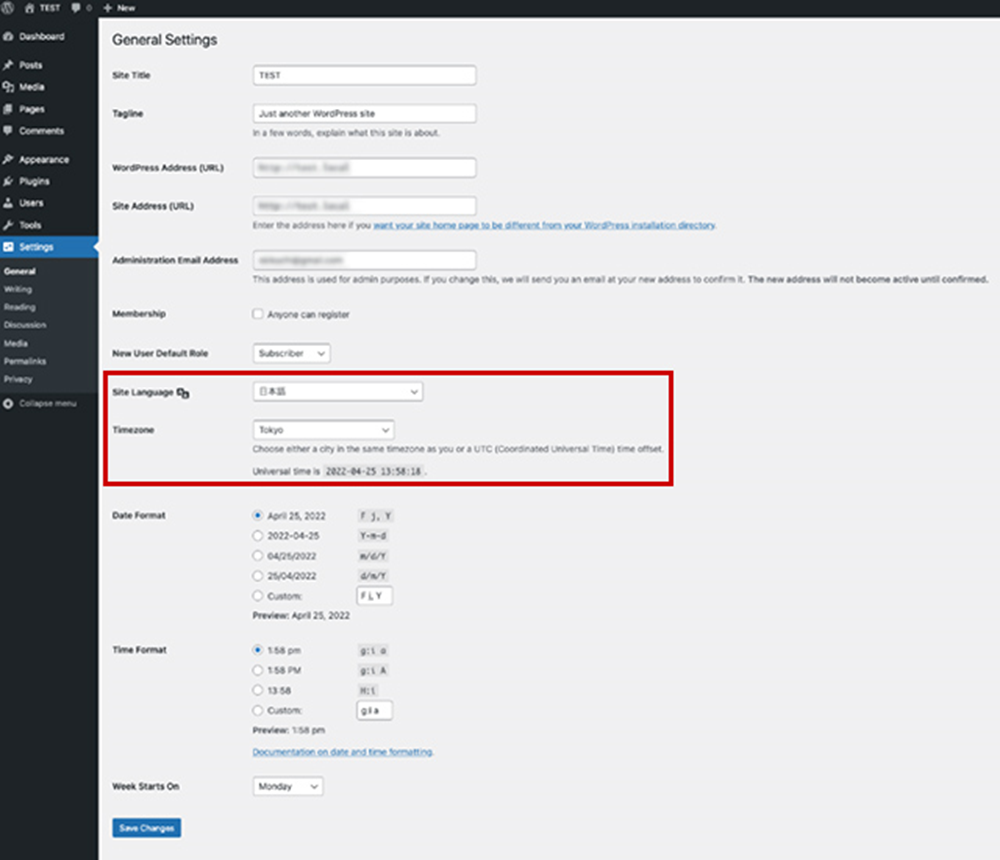
dashboardの下部にあるsetting がある。そこにカーソルを載せgeneralへクリックする。
Site languageを日本語にし、Timezoneをutc+9、日時の表記や、曜日に始まりの設定をした後、変更を「save changes(保存)」をクリックしました。
何かをしたら、「必ず変更を保存」をすることが大切です。
ダッシュボードにある「外観」「テーマ」をクリックします。Twenty-twnty-fourをクリックする。
白い画面をっクリックする。
左上のタイトルがtondabayashinet2023になっている。
ダッシュボードの「一般」をクリックして、一番上のサイトのタイトルを「とんだばやしネット.blog」と入力して、「変更を保存」をクリックする。
先ほどの画面の上部のタイトルが「とんだばやしネット.blog」に変わっている。
次に、画像の置き換えをする。
白い部分の画像の上をクリックすると「置換」がある。
この画像をクリックして「メディアライブラリー」を開くをクリックし、あらかじめ先生から送られてきた「2024とんだばやしネット資料」の中のimgからheader/jpegを選ぶと画像が入れ替わります。
途中抜けていることがあると思いますが、画像で確認をお願いします。
ホワイト


コメント