
前書き
Google Drive の共有について、分かっていたつもりだったのだが、今回新規会員さんに対する講義で、それを、いかにあやふやに覚えていたのかが分かったので (実際、ファイルのオーナーとして操作することが無かったのが原因だが、共有ファイルと、オーナーファイルでは操作が若干異なることも分かったので)覚えとして自分なりの解釈をまとめた。
新会員さんにも資すると思い若干の関連手順も加えた。
その後、当日の講義の共有以外の分もまとめ終わったので掲載してみた。
共有については会員諸氏にGoogle Driveでの送受信の実際をお願いしたので、送り側、受け手側の詳しい手順が分かると思うので追加報告を掲載する、送受信をしたことがない諸氏には良い経験になると確信しています。まさか!したことがないのは私だけ?
この投稿では「*」はクリックの意で用いている

Google Drive にアクセスする
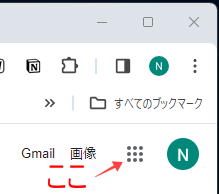
アカウントを作り、Google chromeにアクセスすると、図矢印のアイコンが表示されるので、これをクリックする。
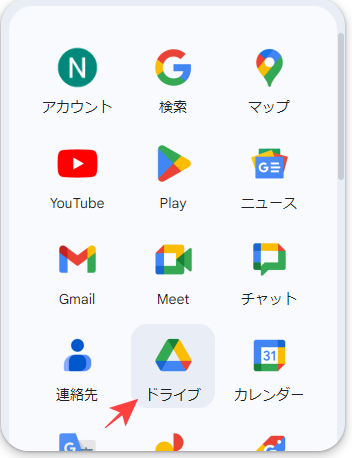
表示される、ダイアログボックスにあるGoogle Drive のアイコンをクリック
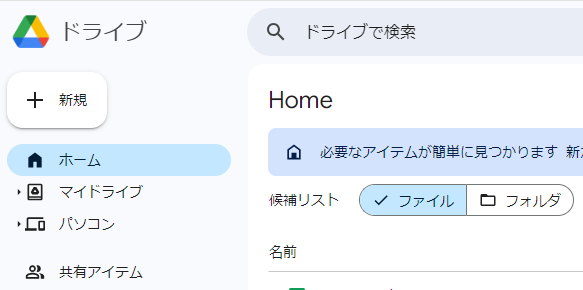
ドライブページに遷移 > スタートページである[ホーム]ページが表示されている。
新規フォルダーを追加する
ドライブに新規にフォルダーを作りたい。そのタイトルを「とんだばやしネット2024」とする。
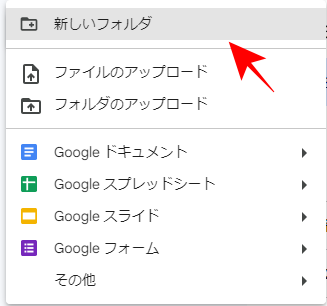
上図の( + 新規 )ボタン * ダイアログボックスが開かれるので (矢印の)[新しいフォルダ] *
Google Driveへのファイルやフォルダの取り込みもこのダイアログから行われる。ファイルまたはフォルダのアップロードをクリックするとエクスプローラが開き、目的のフォルダ、ファイルを選択 > [開く]をクリックすると、マイドライブに取り込まれる。

新規フォルダ作成の窓が表示されるので
「とんだばやしネット2024」と入れて [作成]*
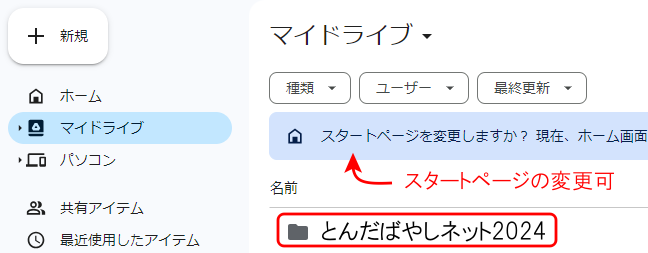
すると[マイドライブ]ページに とんだばやしネット2024 のフォルダーが作成された。(下図参照)
メモ
デフォルトでホームページがスタートページになっているが、このマイドライブページをスタートページに変更することが指示できる。
また、ページ右上にある 設定(歯車アイコン)ボタンからもいつでも変更できる。
Google Drive のファイルを共有する
2024とんだばやしねっと資料 を全会員に送りたい
Google driveに保存しているファイルやフォルダは他のユーザーと共有できる、共有する際は、相手のファイルに対する権限(編集、コメント、閲覧のみ)を指定できる。
オーナー(送り)側の操作
資料ファイルを持つとんだばやしネット2024フォルダーの[3点アイコン] * > ダイアログボックスの[共有]* > 共有したいユーザー指定の入力窓が表示(図参照)される。
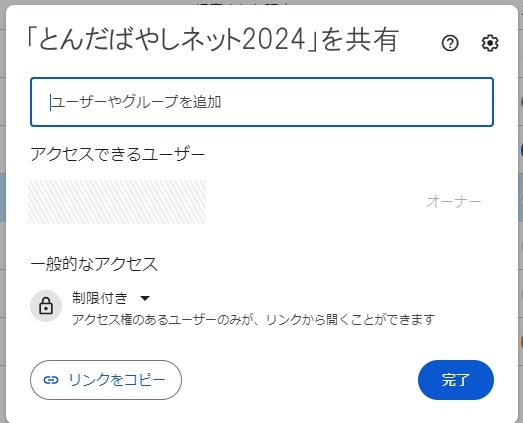
特定のユーザー宛の場合
ユーザー名(アドレス)を入力欄に記入すると入力窓が次図のように変化する。アドレス欄右枠をクリックすると受け手への権限が指定できる選択窓が出るので、選択して送信を*
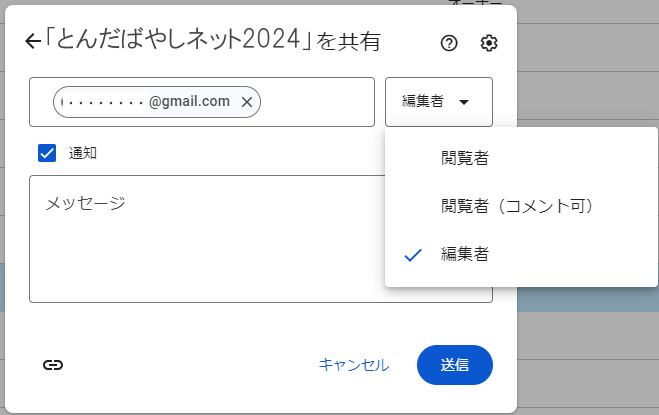
すると、そのユーザーにとんだばやしネット2024フォルダーへのアクセス可能な通知(Gmail)が送られる、受け手はそれをクリックすることでファイルを与えられた権限内で共有することが出来る。
講義では以下の方法を採った。
ユーザー名は入力せずに元の図にある[リンクをコピー]ボタンを * > クリップボードにとんだばやしネット2024のURLがコピーされる > (完了)*
コピーされたURLをらくらく連絡網から会員へ、メールに貼り付けて送ると、全会員に共有を許可されたフォルダーのURLが送られる。以上はオーナー側の操作。
会員は届いたメール上のURLをクリックすると自分のGoogl-driveのマイドライブにとんだばやしネット2024フォルダーが挿入される。
このフォルダーを開くと2024とんだばやしねっと資料フォルダーがある。
これを選択すると下図が表示される
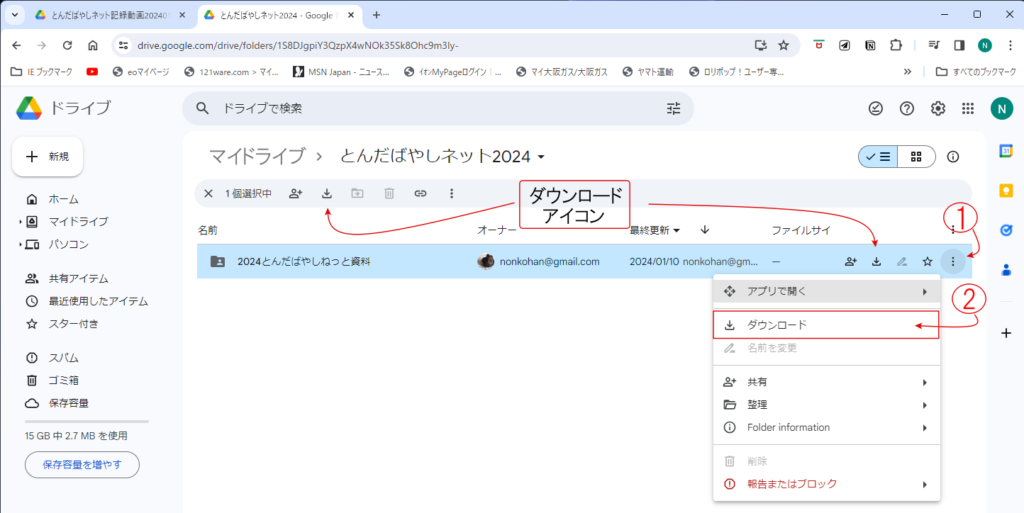
ダウンロードアイコンが二か所にあるので、どちらか一方をクリックするとフォルダー以下がPCのダウンロードフォルダーにZIPファイルとして保存される。(図の①②を順にクリックしても同じ結果が得られる、講義ではこの方法を採った)
このZIPファイルをW-clickして解凍すると、imgフォルダー(とその中に画像)と文字.txtファイルを持ったとんだばやしねっと資料フォルダーがあるので、これからの講義の便宜のためにデスクトップに移動して置く。 自分はフォルダーごと保存専用フォルダーに移動させ、Desktopにはそのフォルダーへのショートカットを置いた。
これでオーナーから会員へのファイルの送信が出来た。
Local Site の立ち上げ
Local がすでにPC上にあるものとして、Local を開く。
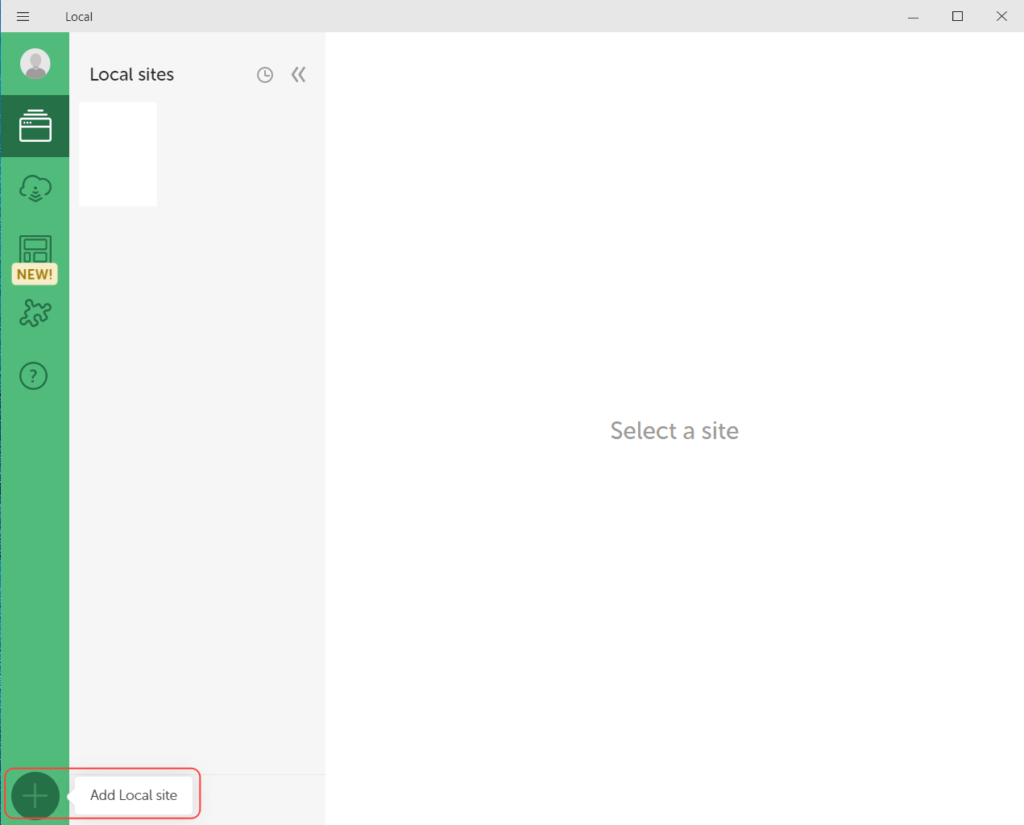
立ち上がったら、(Add Local site) *

Create a new site が選択(図のように枠が付く)されているのを確認して(クリックで選択できる)、(Continue)*
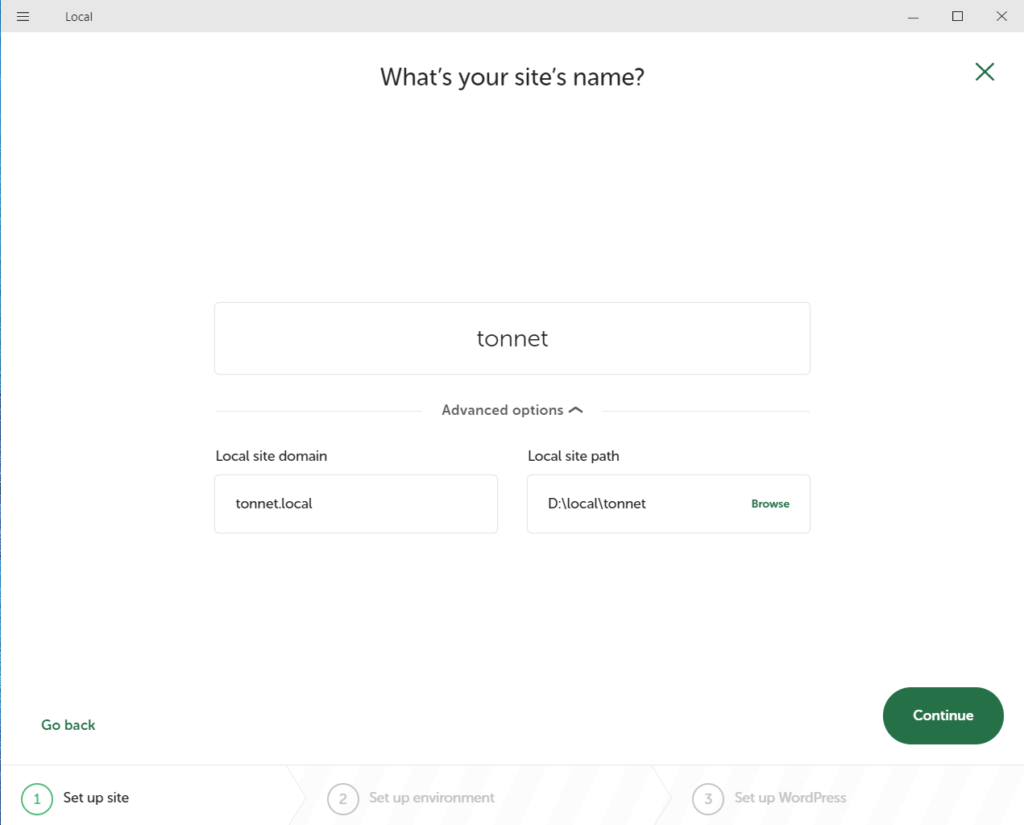
この画面になる、図では tonnet と入力されている場所に、tondabayashi2023 と入力して、(Continue)*
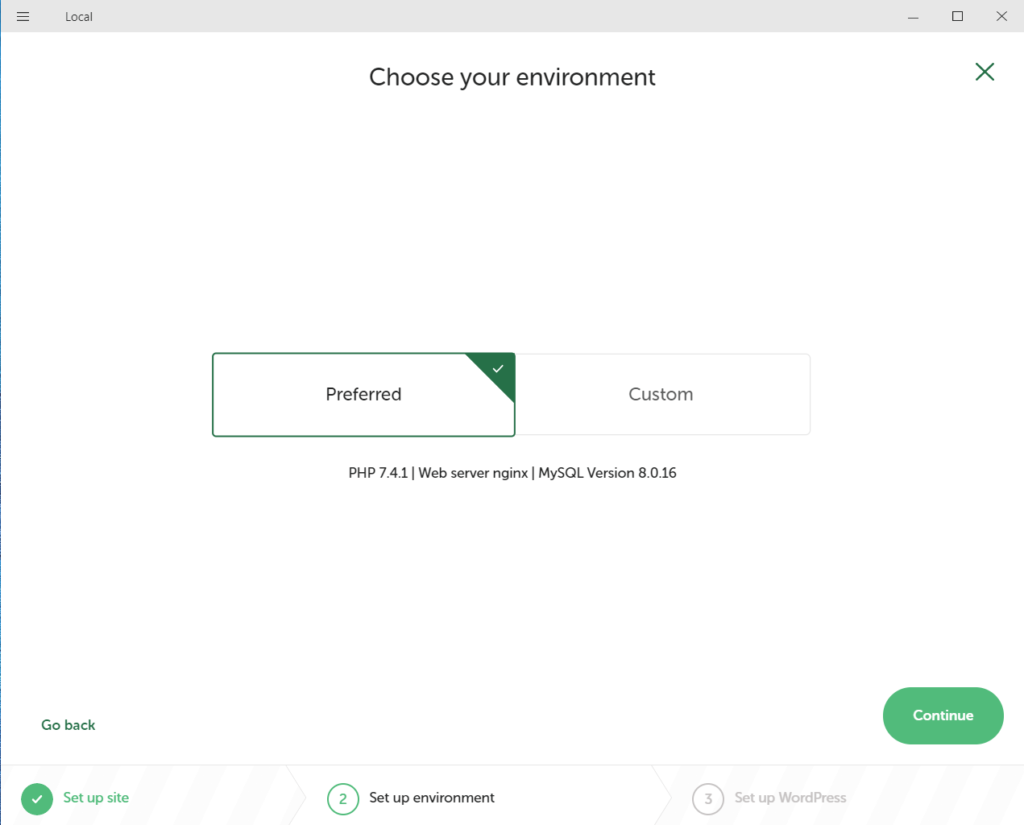
Preferred が選択されているのを確認して、(Continue)*
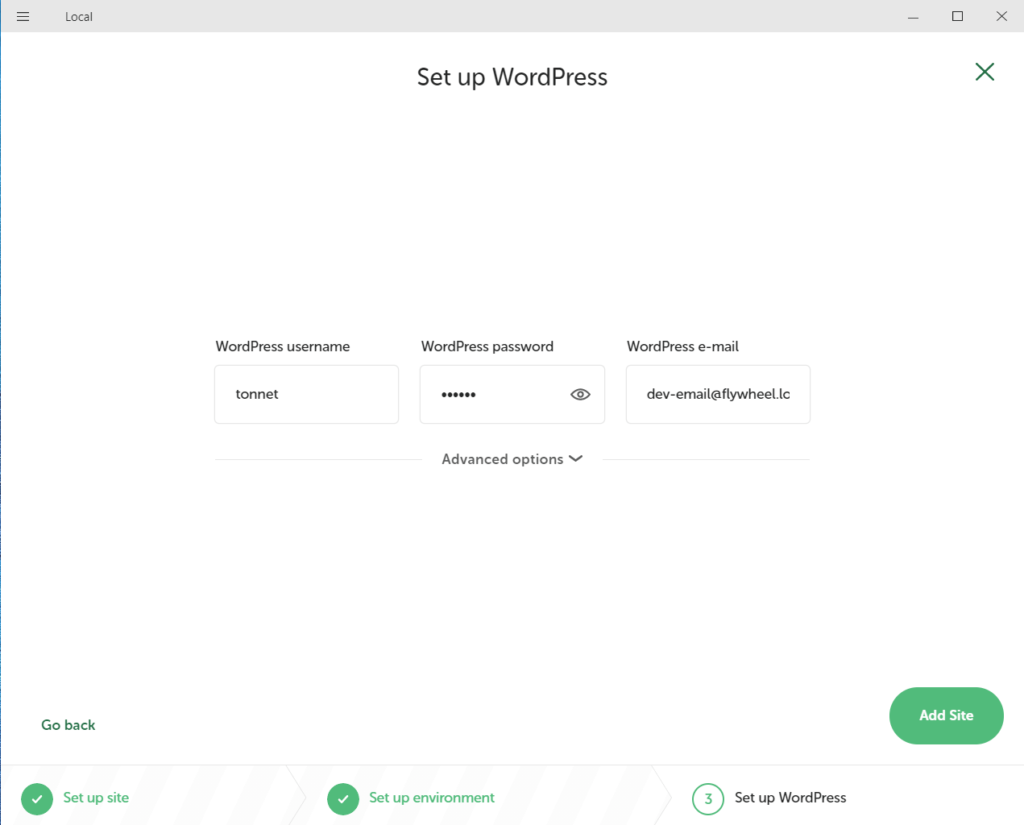
Username と Password を入力して、ここでは練習サイトなので、簡単な Username と Password を設定し(本番サイトは類推しがたいものにするが)両方とも admin admin とした。(Add Site) *
WordPressのダウンロードが行われる(以後の操作は多少時間が掛かる)。完了すると表示が出るので インストールボタンをクリックする、終了して、デスクトップにある Local ロゴ をWクリックして立ち上げる。インストール前に(終了時にLocalを開く)に✓を入れて置くと完了と同時にLocalが立ち上がる。
立ち上がると、画面に tondabayashi2023 とサイト名が表示されている。
Local から Word Press へ
サイト名上を * > 右上部に(WP Admin)ボタンがでるので *
Username と Passwordを要求する窓が出るのでそれぞれ admin を入力する (login) *
Word Press の設定画面
最初は英語表示なので、次の手順で日本語表示に変更する。
Dashboard 列の setting を * > General(一般設定)画面になる。
1)Sight Languageを 日本語 に変更
2)Time Zone を UTC+9 または 東京 に変更
UTC(協定世界時 Coordinated Universal Time)の9時間前が日本標準時なのでUTC+9で日本標準時を表す。
3)(Save Change)ボタンを * 全体が日本語表示に替わる、他の変更項目も替える
4)WordPress アドレス(URL)を http から https に書き替える
5)サイトアドレス(URL)も同じく http を https に書き替える
httpsの「s」はSecure(=暗号化)の「s」
このページのサーバーによりhttps通信が許可されている。
講義ではここで変更を保存したが、講義の手順と異なるが、私は次の項目変更を先に行った。
6)管理者メールアドレス 自分のアドレスを入れる が今回はLocal上なのでそのままにして置く
さらに最上部の
7)サイトのタイトル を 「とんだばやしネット」などに変更
8)キャッチフレーズ も 「とんだばやしネットはホームページを作成するスキルを磨く市民サークルです」などとして置く
その他
日付形式、時刻形式、週の始まり を好みのものに変更、今回はそのままでも良い、いつでも変更できる
最後に、(変更を保存)*
https 化して初めての保存になるので(←講義ではここからが先になされた)次のような警告が表示された
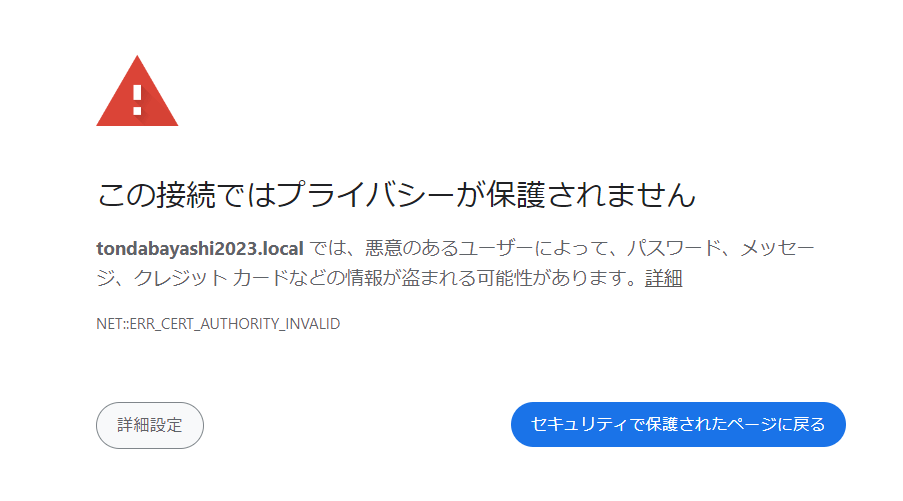
ここで(詳細設定)ボタンを * > 次の表示が出る
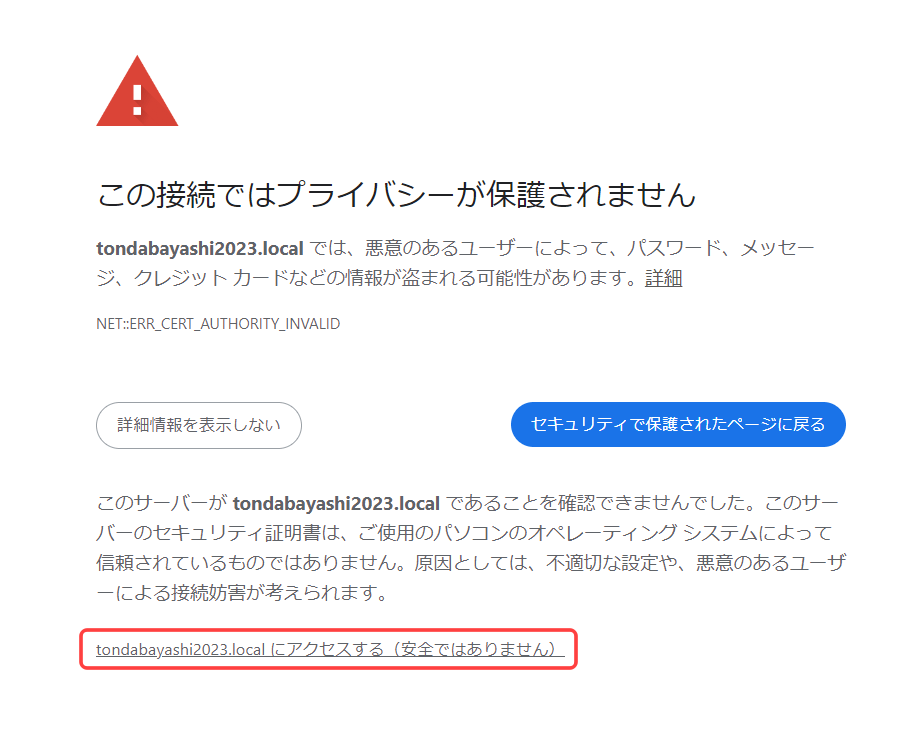
上図最下段の赤枠内
・・・・・・・にアクセスする(安全ではありません) の文字列上をクリックする。
次に 再度 Username と Password の入力を求められるので 入力して (login) *
→ サイトに戻る
WordPress管理画面
テーマの確認
この段落は講義ではなかったところです、たまたま私のWordPressにはテーマ Twenty Twenty-Four が、まだ インストールされていなかったので、そのインストールを行った、講義ではこのテーマが使用される予定です。
ダッシュボード 外観 > テーマ * > インストール済テーマが数種表示される
Twenty Twenty-Four が無ければ [新しいテーマを追加]*
検索窓に Twenty Twenty-Four と入力して検索、インストールする。
表示された Twenty Twenty-Four のサムネイルに[有効]とあったらそのまま使える。
[有効化]ボタンがあれば押して[有効]に変化するのを確認する。
エディターの操作
テーマのサムネイル上の [カスタマイズ]を押すか、ダッシュボード列 外観 > エディター を *
遷移画面では、一般設定で変更したタイトル 「とんだばやしネット」が左最上部に表示されている。
画像の置換
すぐ下の [初めから表示されている画像] を講師から提供された[2024とんだばやしねっと資料]中の imgフォルダーにある header.jpg に変更する。 その手順を示す。
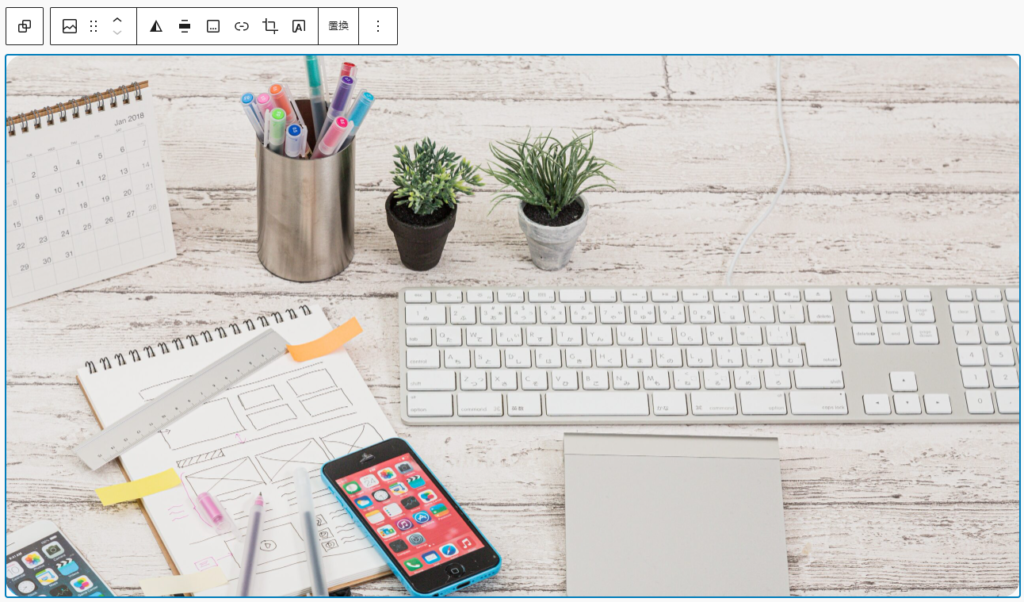
画像上をクリックするとブロックメニューが現れる(下図)。表示されなかったらっ再度画像上をクリックして表示する。
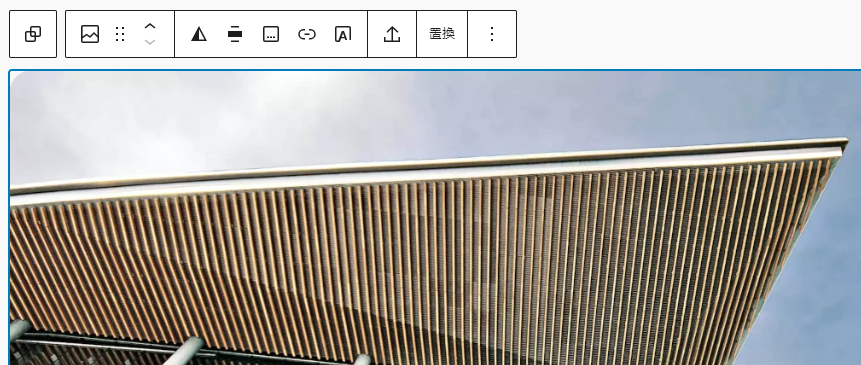
メニュー中の[置換]をクリック
メディアライブラリ を開く か
アップロード するか 選択を要求されるので、今回の場合はアップロードを選択
エクスプローラーが開くので、講師提供資料中の header.jpg をクリックして [開く]を *
header.jpg を Wクリックしても同じ効果が得られる
ヘッダー画像が入れ替えられた。
2024/01/10 本日の講義はここまで

コメント