
本日はPremium AddonsのTemplate挿入とそれを利用してサイトのセクションを作り上げるまでと、3/4講義の私の疑問点解決の報告。
疑問点解決とは
前回、私のPCフリーズで聞くだけに終わった講義では、Templateがすんなり入ったのに、自宅で復習した際は、Dual Heading & Heading Widget をONにする指示をだされた。
この意味が分からず、恐る恐る操作を行いながら、何とか両HeadingをONに出来、無事Templateを挿入できた。なぜ余分な二つの操作が必要だったのか?
その経過は3/4の講義まとめに投稿したが、疑問は残ったままだった。しかし、本日の講義で疑問は氷解した。
それは、講義ではPremium Addons Pluginをinstallした際、Addons & Widget のMaster SwitchがデフォルトのONの状態で説明がなされた(下図)ので、ストレートにTemplateが挿入された。
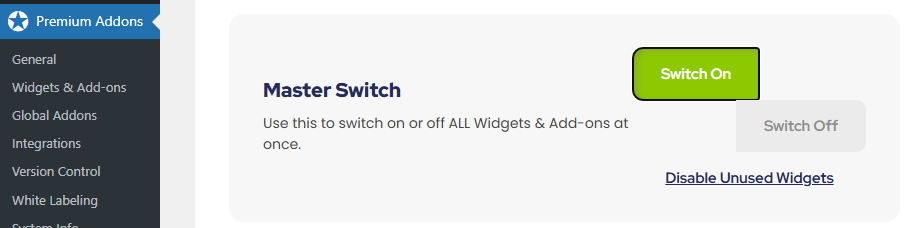
だが、ずっと以前の講義では、Master Switch ON だとすべての個別WidgetがONになりメモリーを過大に費やすので、OFFに設定して「必要なWidgetのみONにするのが好ましい」と学習したので、当該PluginをInstallした際、前もってSwitchをOFFにしていたのを失念していための現象だった。
そのために、都度必要なWidgetのSwitch ONを促されていたことが分かりました。今回の場合Dual HeadingとHeading WidgetをONにするため、二度にわたり中断、ONを繰り返す必要があったため行ったり来たりの操作が必要となったという事でした。
以上結果の御報告まで。
本日の講義
Astra + Premium AddonsとElementorの構成でHead画像、案内(挨拶)セクションが存在している状態から始められた。後で案内(挨拶)セクションも削除
Template の 挿入
セクション挿入ボタンにPremium Addons installにより、★マークのアイコンが追加されている、ここをClick > Template挿入Wizard起動 > 目的のTemplateサムネイルをclick > [INSERT TEMPLATE] click > Templateが挿入された。
構造 > セクションの表題 と 画像を内包する 二つのコンテナがある。この名称を分かり易いものに変更(私は、表題コンテナと画像コンテナとした)。
表題コンテナの中には「見出し(Dual Heading)」と「テキストエディター」コンテナの二つがある。
Dual Heading click > 上下二段の表題コンテナが選択される
Dual Headingを編集Wizard > コンテンツ > First Headingの枠内を任意に変更する(例:大阪府富田林市の公民館サークル=小見出し) >サイトも連動して変更された。
Second Heading も変更(例:椿クラブはこんなサークルです=大見出し)
これで、小見出し、大見出し が変更された。
次はテキストエディターを選択 > テキストエディターを編集 > コンテンツ > 枠内に任意の文章を記入 > サイト表示も変更された。
テキストの修飾
先ずDual Headingコンテナを選択 > スタイルタブ > First Heading(小見出し) >タイポグラフィー鉛筆マーク選択 > フォント、サイズ(スライダー・数値で)、スタイル(普通・イタリック・斜体)、太さ、装飾(上・下線、打消し線、なし、)等々変更できる
色はText Color カラーアイコン > カラーピッカーで選定
Fist Heading の下にSecond Headingがある。先頭▸マーク click
これで大見出しのテキスト修飾(小見出しに準じる)が出来る
構造 > テキストエディター > 配置 で 左揃えに
タイポグラフィーで文字修飾(小見出しに準じる)をする。
画像の挿入
画像コンテナ選択 > その中に三つのコンテナがある > 左 中 右 コンテナを分かり易い名称をつける。
夫々のコンテナの中にはさらに画像・Heading・テキストエディターコンテナが含まれる
画像コンテナの中にChatGPTで作っておいた画像を挿入
Heading コンテナにも任意のテキスト、
テキストエディターにも任意のテキストを入力する。左揃えに変更。
同じ操作を他の二つ(中・右)にも施す。
今日はここまで
次回は背景画像の変更、Photoscape Xをインストールして表題コンテナの背景を変更する。

コメント