

公民館講座で学習中のローカル環境でのサイトを、新PC(Win11)へ引っ越し
しました。
引越しのためのプラグインは種々あるようですが、今回は「初心者でも簡単に」とおだてられ、
All in One WP Migration を使ってコピーすることにしました。
今回はWP Rocalから別のPCのWP Rocalへのコピーです。
① コピー元のWPのサイトにAll in One WP MigrationをDLする
② コピー先のWPのサイトにもAll in One WP MigrationをDLする
③ コピー元のサイトからエクスポート
④ コピー先のサイトへインポート(Name PW等もすべて上書きされます)
データ容量の上限とか規制もありますが、今回は1サイトをまとめてコピーしました
1.前準備
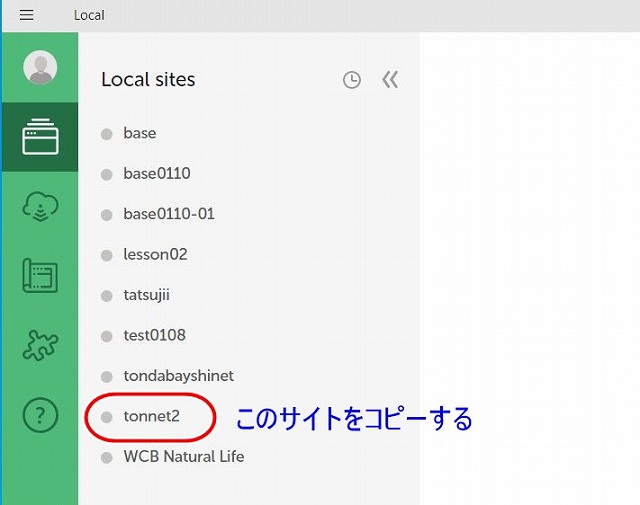
今回は、授業で作成したこのサイト”tonnet2”をコピーします
2.プラグインソフト All in One WP MigrationをDLする
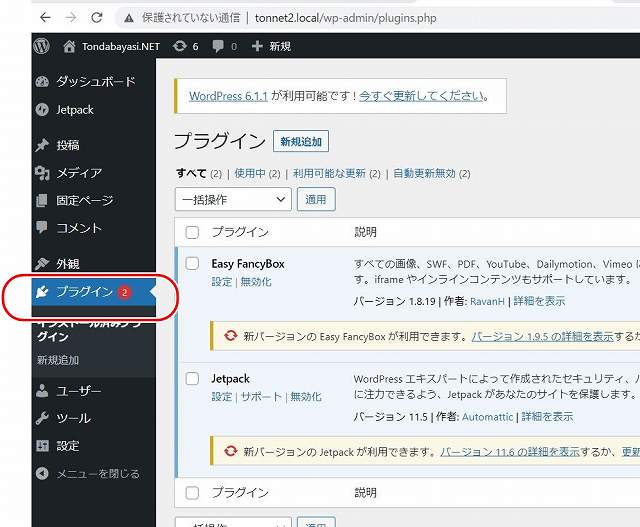
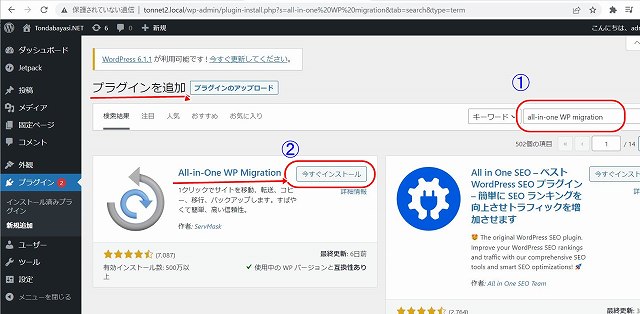
プラグインを追加 で ① All in One WP Migrasion検索
② 「今すぐインストール」
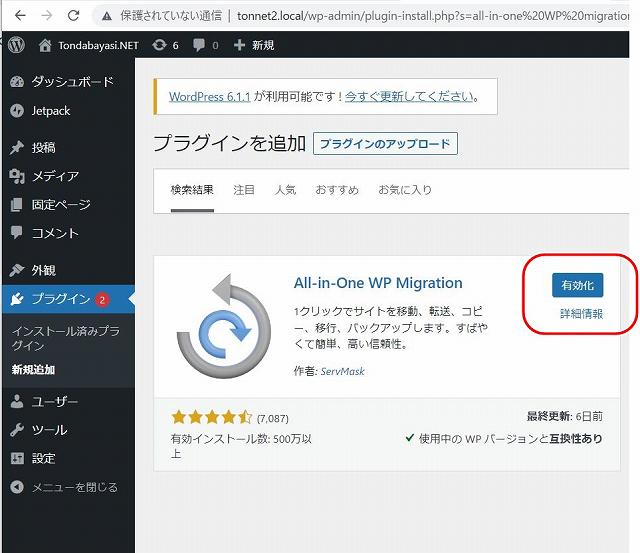
有効化する
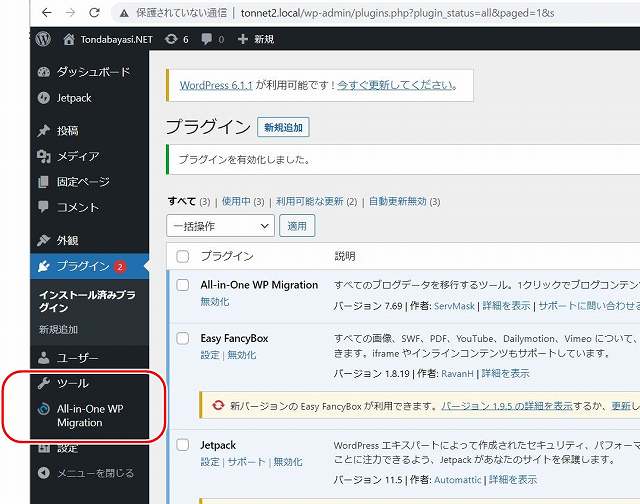
ツールに ”All in One WP Migration”が追加された
3.元データのエクスポート準備
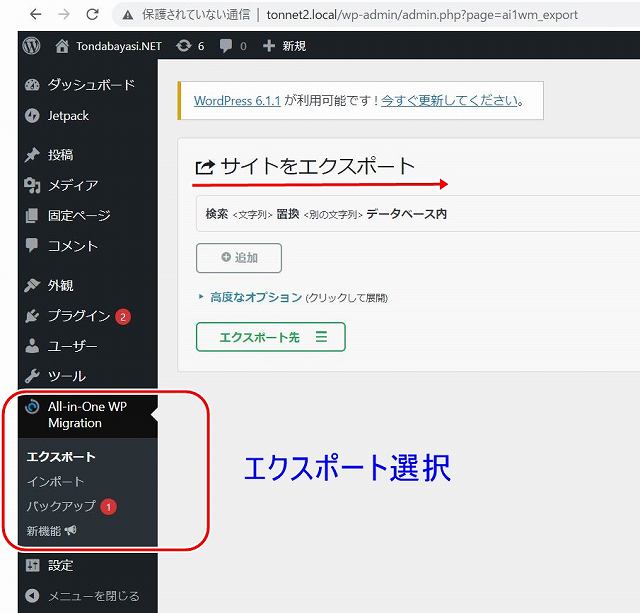
All in One WP Migration からエクスポートを選択
「高度なオプション」からエクスポート除外対象のファイルを選べる
注:ファイルサイズが大き過ぎる時は画像等を除外し、別途転送する

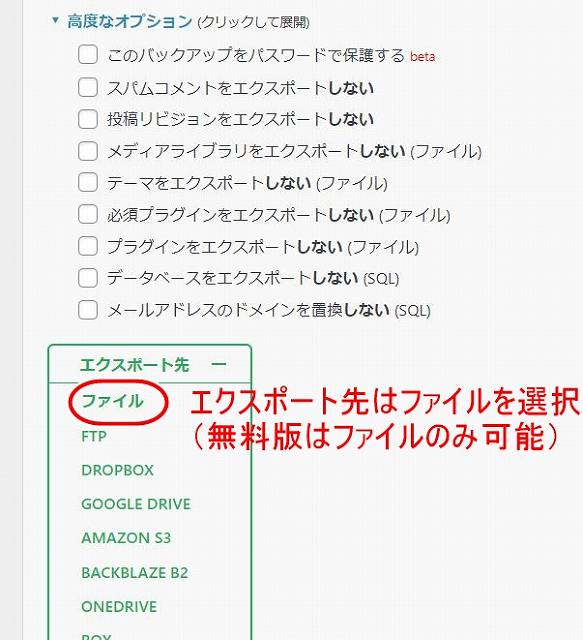
エクスポート先には、ファイルを指定する
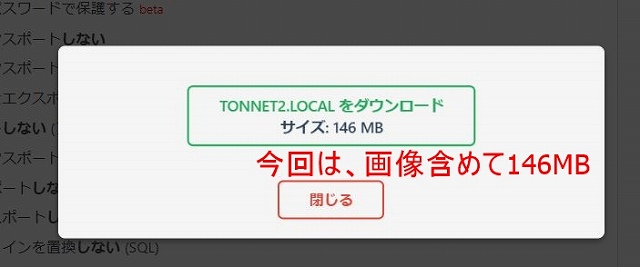
DLを実行する。
今回は、画像含めて146MB (無料版は512MB?まで)
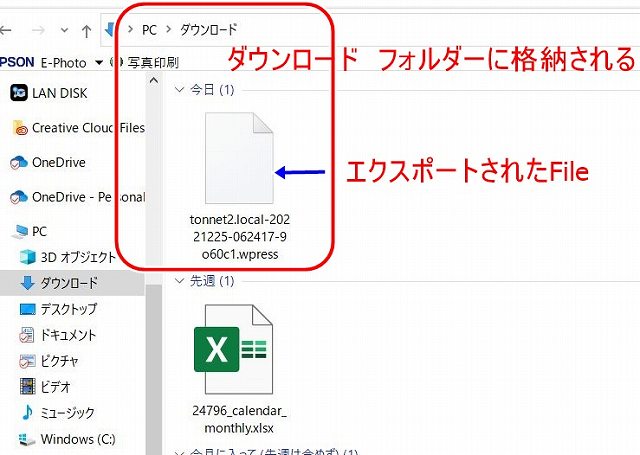
DLファイルは、PCのダウンロードに格納される
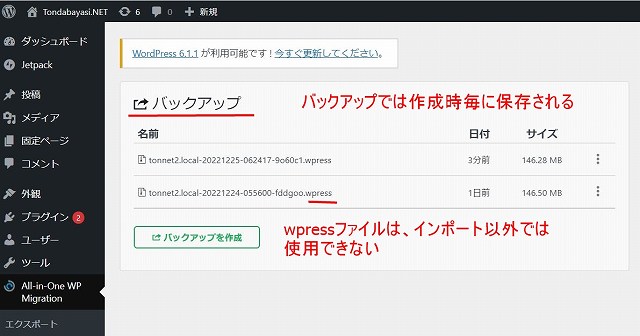
バックアップした場合は、作成時分毎のファイルがサーバーに蓄積保存され
不要に保存しすぎるとサーバーを圧迫することになる
随時、過去ファイルは削除しましょう
なお、このwpressファイルはインポート以外では使用できない
4.転送先の準備
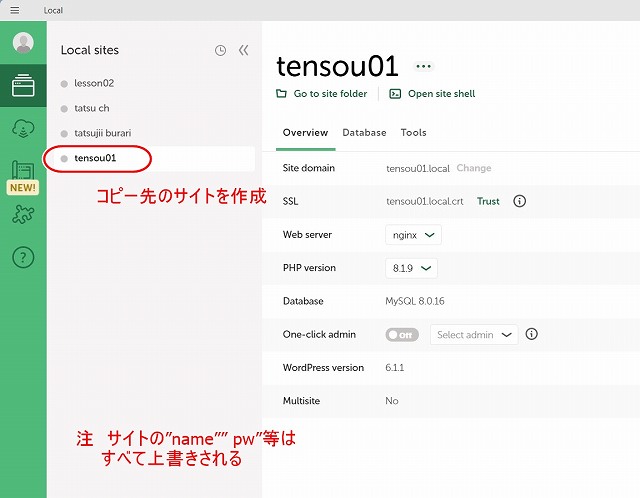
コピー先のPCに新しいサイトを作成し、プラグイン All in One WP Migrationを
DLしておく
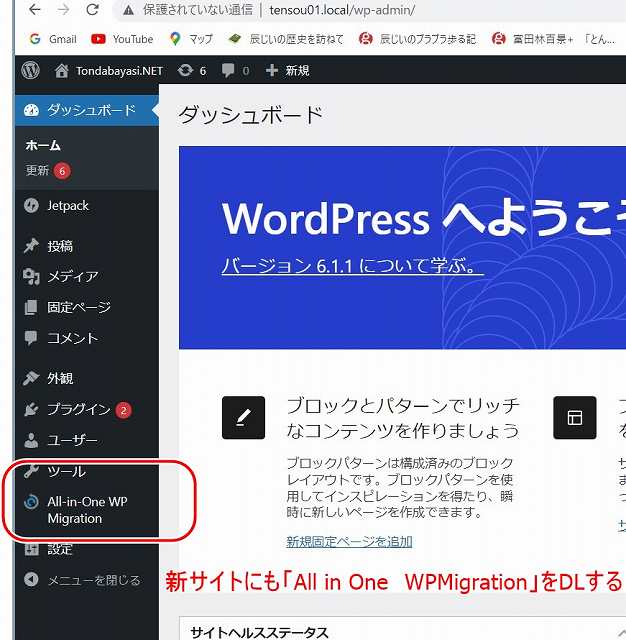
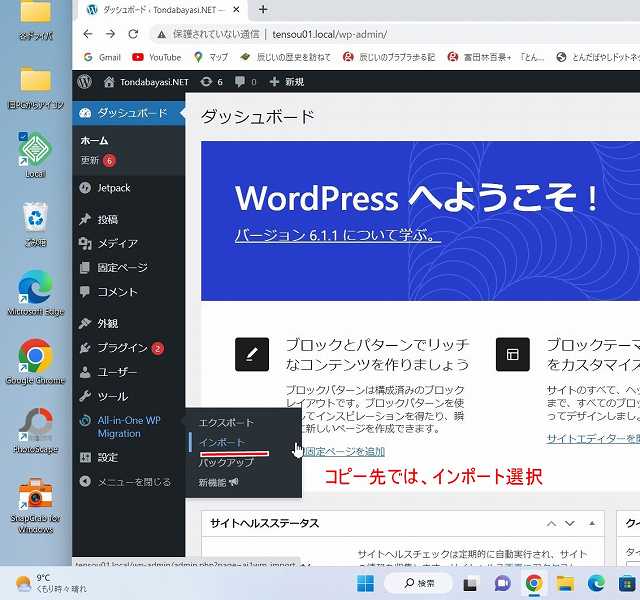
All in One WP Migrasion から インポート選択
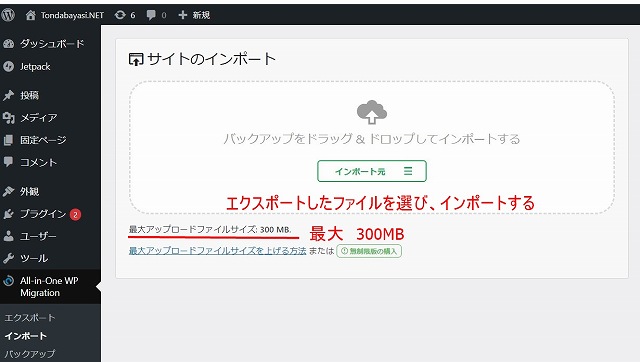
エクスポートしたファイルをインポートする
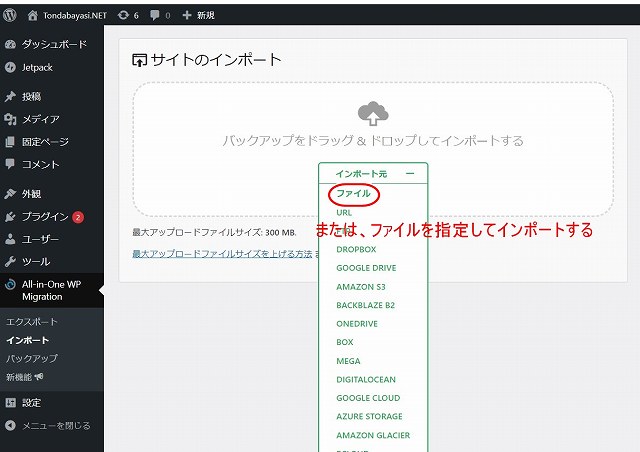
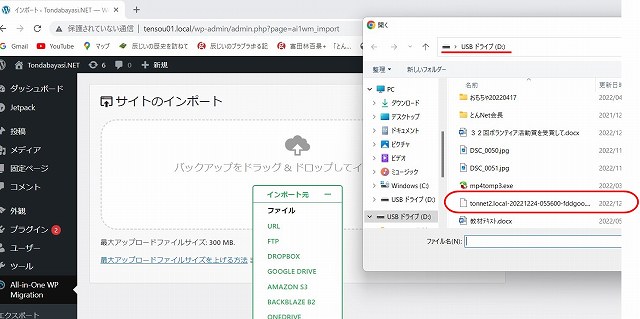
ファイルは、USB等を介してまたはドラッグ&ドロップしてインポートする
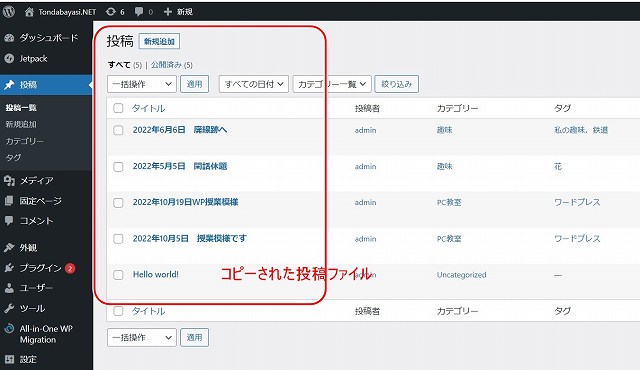
無事、新PCのWPにコピーされました。
今後は、ROCAL環境でブログ等を作成・検証して、正常性を確認後サーバーサイドのWPへ
コピーし、公開となります。
学習中のサイトではデーター容量も小さいが、本番となるともっと大きくなり
投稿データも画像は別転送となる。
次回は、文書と画像の転送方法を調べてみます。
辰じいでした 2022/12/28 15:15


コメント