本日の主題:
Premium Addons for Elementor のinstallと使い方の例 と
ChatGPTで画像(Illustration等)を描かせる。
講義の最中に私のPCがフリーズして、上の空で講義を終えましたので、講義通りの手順かどうかわかりません、結果が同じように出来ましたので、私のたどった道をトレースしました。
でも、行ったり来たりが多いんですよね、講義ではDual HeadingだけのONだったような?もっとスマートな手順だったような気がしますが、分かりませんでした。
講義が、異なった手順で行われたのでしたら、どなたかご教示ください。
Plugin Premium Addons for Elementor をInstallする
Dashboard > Plugin >[Pluginを追加]click > 検索(Premium Addons) > [今すぐインストール] click > Installが完了したら [有効化]。
下図 Let’s Tailor Premium Addons for your Needs.(必要に応じて調整しよう)と出たら、右上のSKIP WIZARDをクリック、この調整は無視して良い。最初だけ出現する。
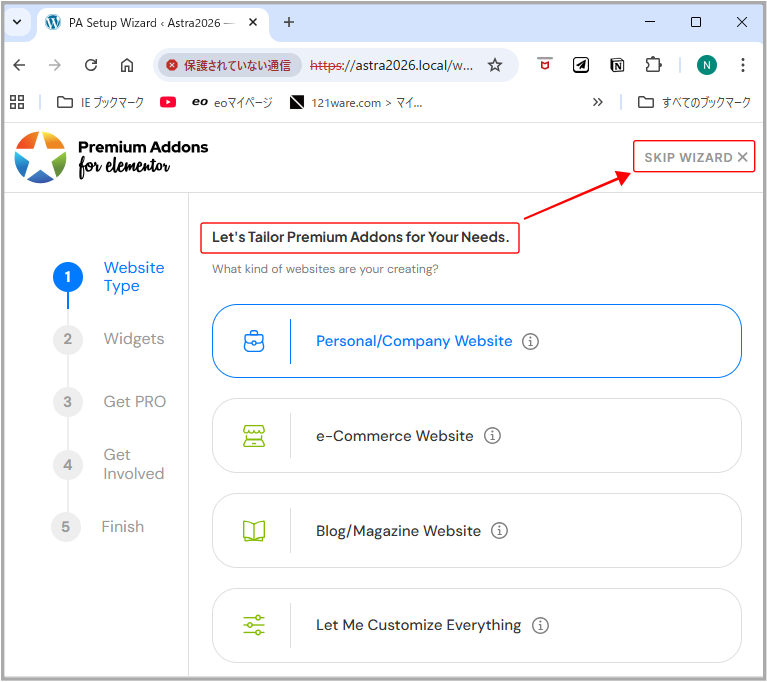
Dashboard 下部に★Premium Addonsの項目があるのを確認(activateを)。
Premium Addons のTemplate集から目的のセクションを挿入する
Dashboard > サイト表示 > Elementorで編集 >

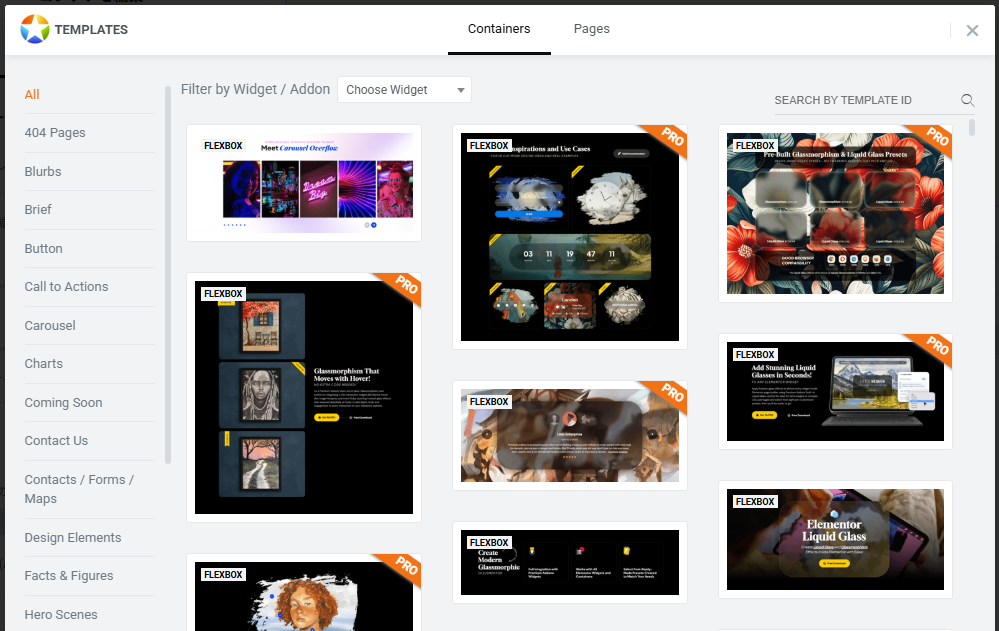
新規セクション追加ボタンにPremium Addonsの★icon(左図)が追加されている。この★icon click > Template集 が表示された。
ここで一旦、中断して別タブでChatGPTを開く
Chat GPT に自分のサイトに合った画像を描かせ、用意しておく
例題として、今回はイラストを描かせてみたい。そのためには的確な指示が重要だ。
教室では、次のような指示(prompt)をだした。
陶芸サークルのホームページ用のイラストを作ってください
一枚目は講師の周りで手び練りの様子を見る高齢者、男女数名。
講師は女性、サイズは縦横500×500、線画で親しみやすいものを
一枚目は、としたのはまだこれから何枚かの依頼が有るとの認識をchappyにさせるため、会員の状況と年齢、性別、講師の性別、年齢、
画像サイズの指定、油絵調か、イラストか、写真風か、水彩画調か、古典調、モダン調、ポップ調、などキーワードを指示文に忍ばせると望む絵に近づく。
それぞれが、適切な指示をChatGPTに与えて、イラストを都合三枚描かせて置くことが宿題に・・・
この機会に、Chat GPTのセキュリティ対策になる設定も学習
ChatGPTにログインするとWizard(対話形式の設定手法)最下段にある自己のアカウント名をクリック > 設定ボタンをクリック > データコントロールをクリック > すべての人のためにモデルを改善する をオンになっていればオフに替える。[実行する] click > オフ に変更。
ここから中断の続き
元のテンプレート集画面に戻り少し下へスクロール、下図の赤枠サムネイル(今回の題材)をクリック。
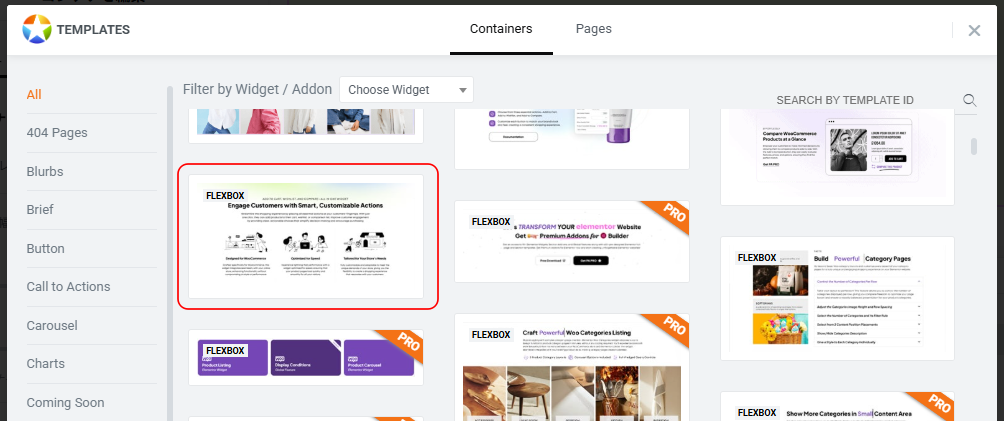
以下の表示が出る
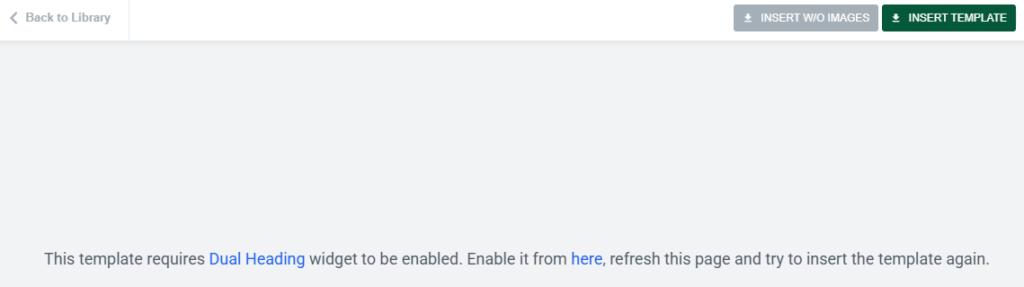
このようなことが書いてある
このTemplateはDual Heading widgetを有効化することを要求している
ここから(=hereをクリックして)それを有効化しなさい。
その後、Elementor画面を再読み込み(リロード)して、もういちど最初に戻って、新規セクション挿入から始め、テンプレートを挿入する。との意。
先ず、here をクリック > 下図 Premium Addons>Widget&Addonsの設定ページになり、Dual HeadingがOFFの状態で表示された。
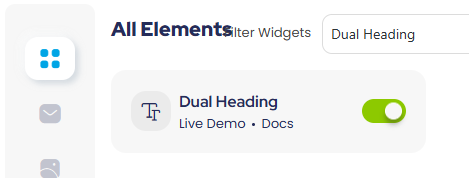
上図のようにONにする。
再度 サイト表示 > [Elementorで編集]をクリック > 新規セクション追加の★マークをクリック > TEMPLATE集が表示される。
好みのサムネイルを選択クリックした。
すると下図が表示された。
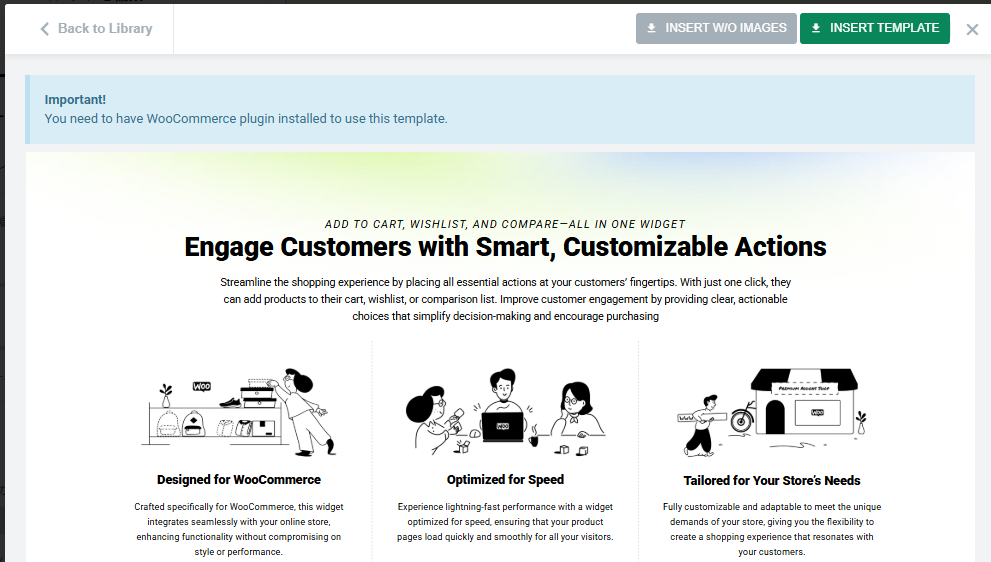
Important!
You need to have Woo Commerce plugin installed to use templates.
重要!
テンプレート集を使えるようにするWoo Commerce pluginが必要ですの意。
そこで右上のINSERT WOO IMAGESをクリック
今度はHeading Widgetが必要だという。下図
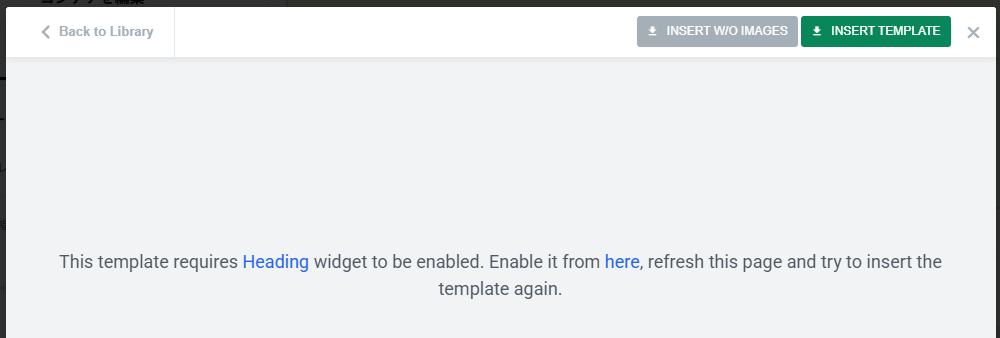
here をクリック
すると、Premium Addons の設定ページが開き、前段にONしたDual Heading
と共にOFFのHeadingのwidgetがある。下図
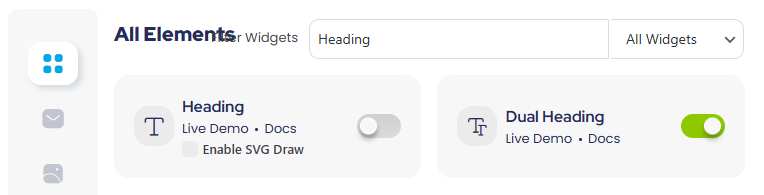
これをONに変更、こうして再々度Elementor編集画面をリロード。
もう一度セクション挿入★をクリック > テンプレート集のサムネイルをクリック >
INSERT TEMPLATE をクリック。
すると、目的のテンプレートセクションが挿入された。
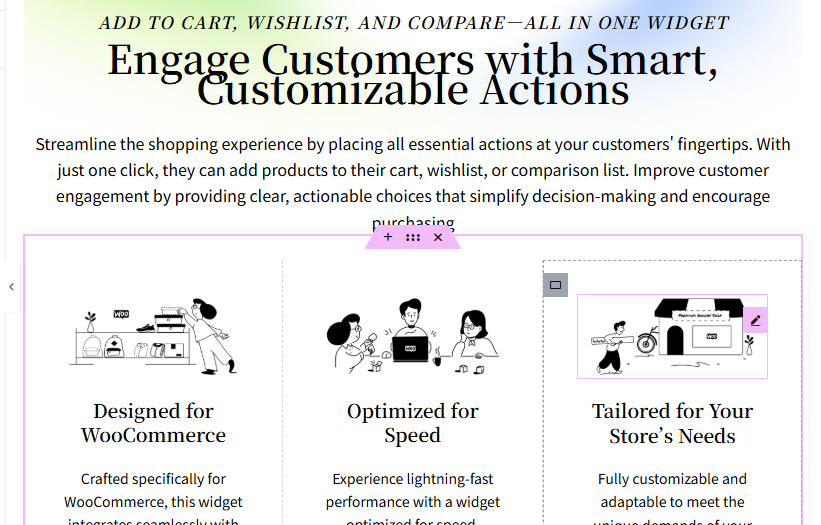
大見出しが重なっているのはスクショに都合よいように表示幅を狭めているからです。
上図テンプレートを基に好みの見出し、Chat GTPに描かせた画像、テキストを入れて仕上げていく。
総 括
色々迷ったが
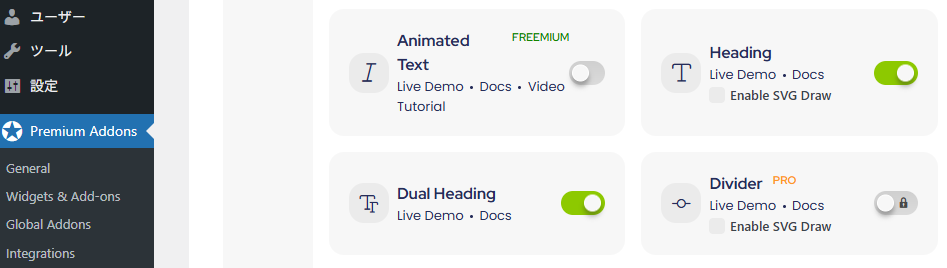
結局:このセクションを挿入する前にDashboardのPremium Addons > Widget & Addons > その設定画面(下図)で Dual Headingと Heading をONに変更して置けば、すんなりこのセクションを挿入することが出来たということだ。が、やってみなければわからない。
以 上


コメント