
普段、「しゅう」氏の録画を視て、メモと突合せ、Wordで講義をまとめているのだが、録画無くしては不可能、本当にありがたい。ようやくまとまったので、今回は練習で投稿してみた。
今までは仮想サーバーLocal上でサイトを作成し、Webサイトを立ち上げる学習をしてきたが、本日は「とんだばやし.net」の実サーバー(Lolipop)へアップロードされた練習用の「とんだばやし.netブログ」への投稿をする訓練をした。
講師が管理者として運営し、会員がそれぞれユーザーネーム、パスワードを決め、メールアドレスを指定して、編集者として登録された。
■ 新規「編集者」としての登録
講師の管理画面・[ユーザー]>[新規追加]→ 新規ユーザー追加 ページへ
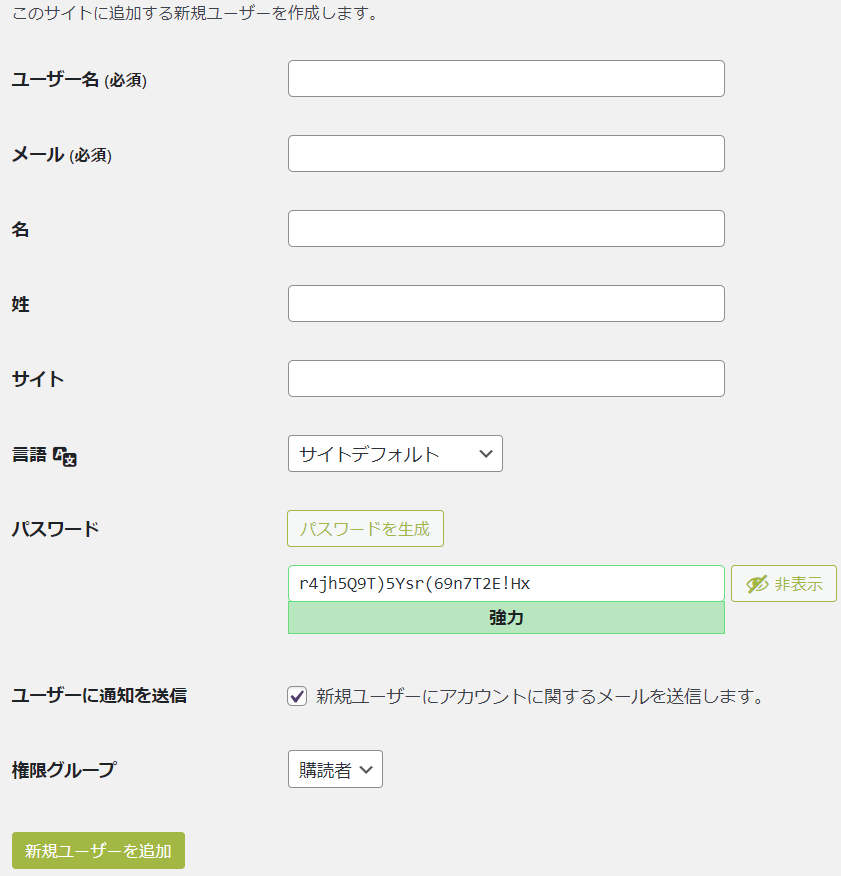
ここで 各会員のユーザー名、メールアドレス、パスワード(自動生成に任せず、覚え易く、第三者に分かり難いものを自身で作成)を入力。
権限グループ欄にリスト(入力欄クリック)から編集者を選び変更。
他の欄は空欄で良い。
最後に[新規ユーザーを追加]ボタンクリックで登録する。
ここまでは講師の管理画面で行う。
以下各自パソコンで
講師から送信された練習用ブログページのアドレスをクリック。
「とんだばやし.netブログ」を表示する。
このページの上部アドレスバーのURLの最後尾に wp-admin と入力、リターンすると下図が現れる、(この段階でお気に入り登録をしておくと次回アクセスが容易にできる)
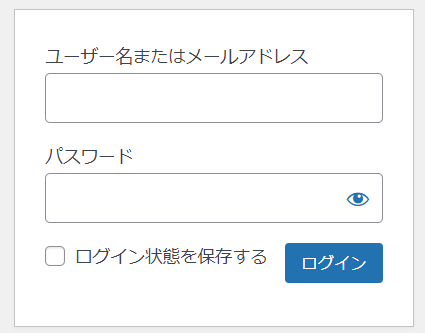
先程作成した ユーザー名 パスワードを入力して[ログイン]ボタンをクリック。
すると編集者として管理画面に入ることが出来る。
■ ニックネームを作成する
管理画面・[プロフィール]クリック プロフィール画面に遷移
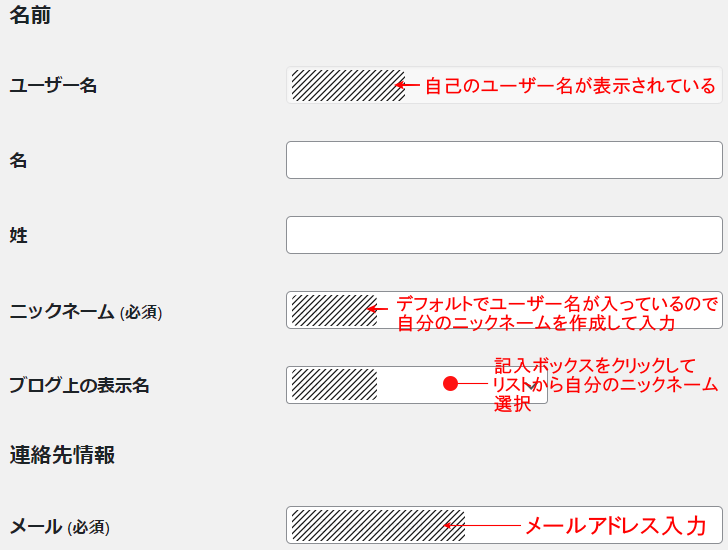
ページ中段、名前項目、すでに表示されているユーザー名の下、二段開けてニックネーム欄がある、デフォルトでユーザーネームになっているので、これを好みのニックネームに変更する。
次のブログ上の表示名欄をクリックしてリストからニックネーム名を指定してクリック変更する。(これは、ユーザー名を第三者から保護するためであり、投稿公開前にこれをしておくことが重要である。)
次に、自分の使いたいメールアドレスをメール欄に入力する。
上図ページの下部に
プロフィール情報、プロフィール画像の登録欄が有るので、自分に興味を持ってもらえそうな情報が有れば登録する。
最後に[プロフィールを更新]ボタンをクリック。
■ ログアウトはこのボタンから
管理画面の右上にある人物アイコン(プロフィール画像を登録すると、その画像に変更される)にホバーするとダイアログボックスが現れる、ここにあるログアウト文字上をクリックしてWordPressを終了する。
■ 投稿してみよう
練習用「とんだばやし.netブログ」管理画面にアクセスする。
管理画面・[投稿]> [新規追加] クリック
投稿画面
1)タイトルを追加 に表題を入力
2)下のブロックに記事を入力する
右サイドパネルの投稿欄
投稿者欄に、既にニックネームを設定したので、ニックネームが入力されている。
ユーザー名のままの場合、公開前に[プロフィール]からニックネームを設定しておきたい。
カテゴリー欄に、講師により会員のハンドルネームがカテゴリー化されているので、自分のハンドルネームに「✓」を入れ、カテゴリーを設定する。
[アイキャッチ画像を設定]もクリックして画像をダウウンロードしてみる。
記事が出来たら[公開]をクリック、再度[公開]をクリックして投稿完了。
■ 自分が管理者として運営する場合
URLを「https」化する
管理画面・[設定]>「一般」クリック
一般設定画面の WordPressアドレス欄・サイトアドレス欄のURLのhttp を https と書き換え、セキュリティーを強化する、最後に[変更を保存]ボタンのクリックを忘れないように。
一度ログアウトして再度ログインするとURLがhttps化されている
ロリポップサイトからのフォルダー作成は2022/04/06に学習しているので割愛する。
以 上 練習投稿でした。


コメント