12月7日の授業模様です
ロリポップへの個人用WPフォルダーの作成、WPのインストール、SSL化について
記入していきます
個人情報等に係る箇所については、一部マスクをかけています
・「lollipop」で検索
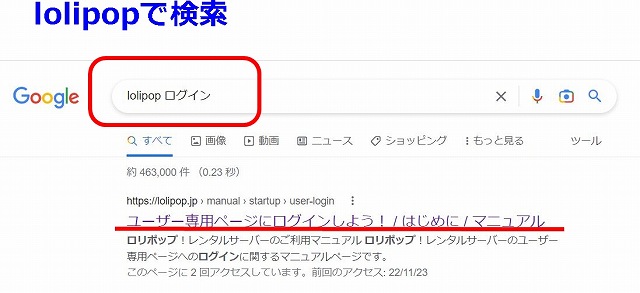
・上記サイトを開きます
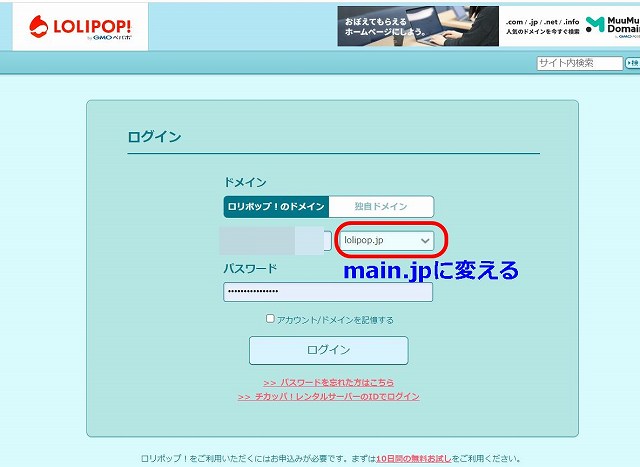
ログイン画面の独自ドメインは、main.jpを選択 PW投入
ログイン をクリック
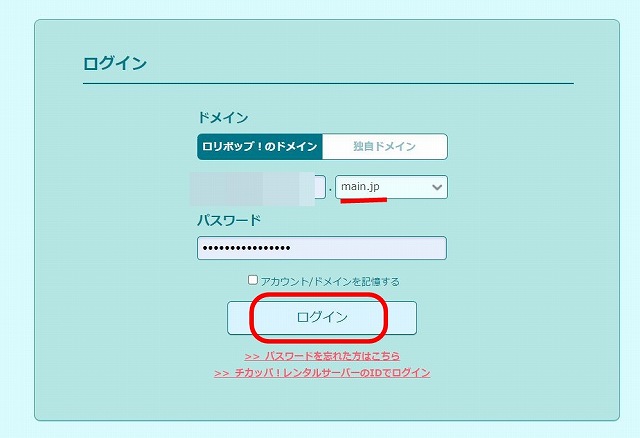
ログインで「基本情報」が表示される
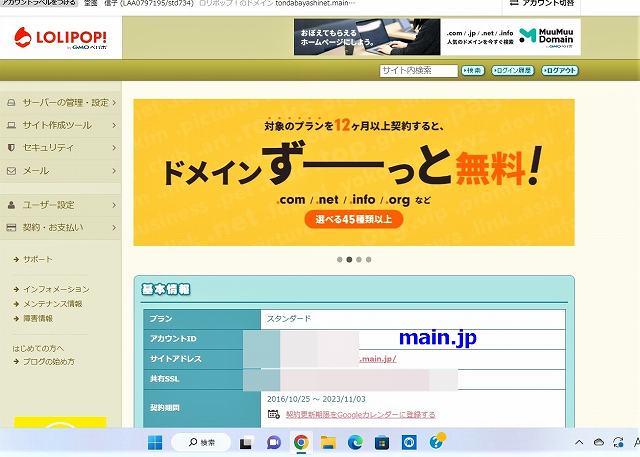
サイトアドレスが、*******.main.jp になっている
続いて、ロリポップに各自の個人用フォルダーを作成します
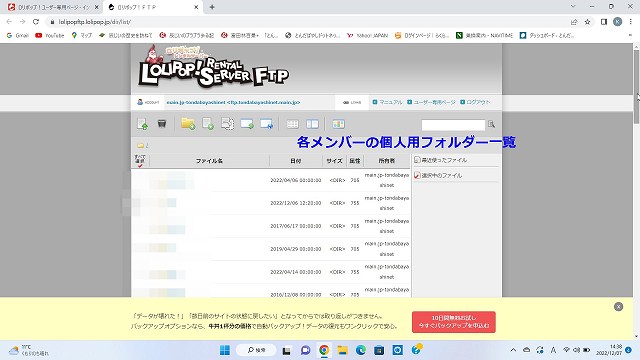
現行の個人用フォルダー一覧を表示
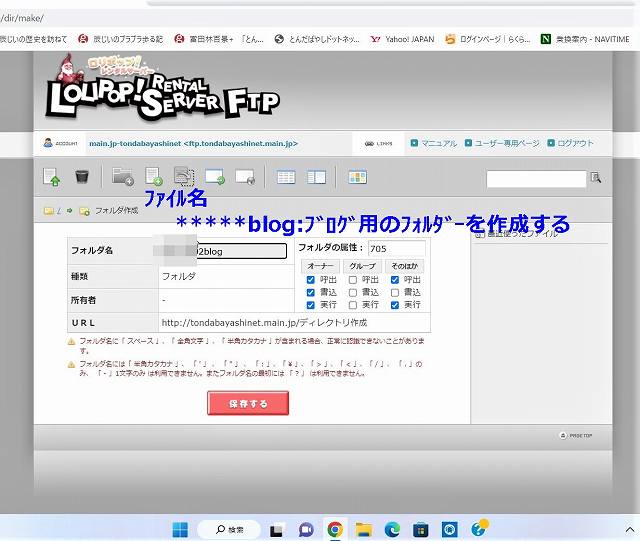
「ブログ用」と判別するために、フォルダー名にblogを追加しておく
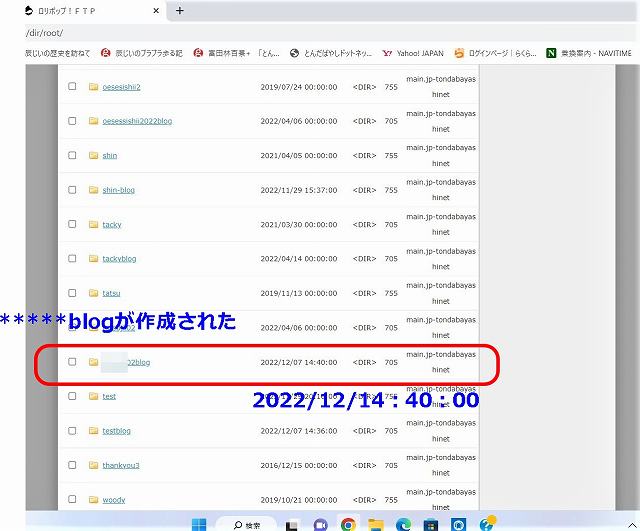
*******blogが追加されました
追加された個人別フォルダーにWPをインストールします
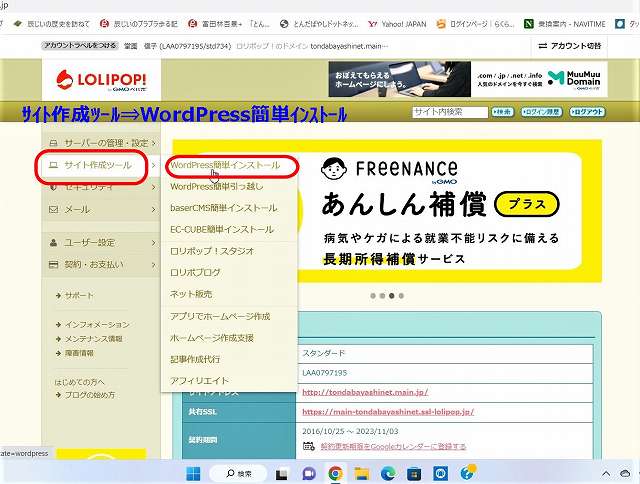

インストール先のサイトURLに、作成したフォルダー名を入力します
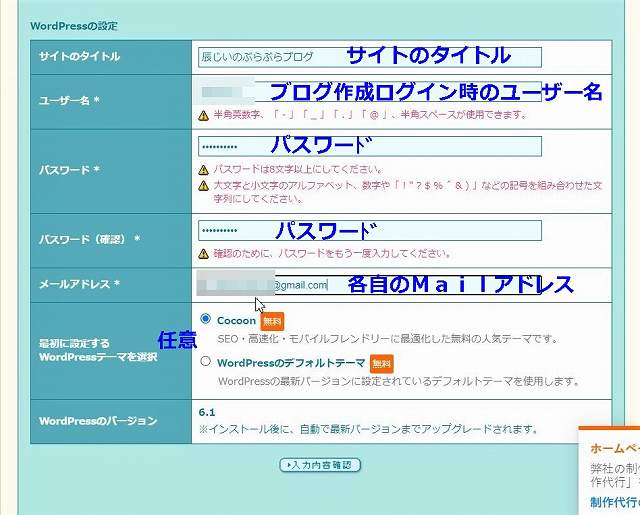
WordPressの設定 画面を登録します
ブログ作成時のWPへのログイン情報となります(重要)
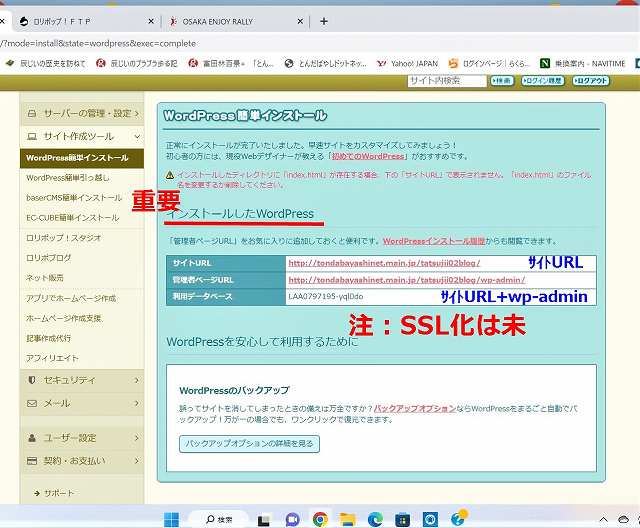
インストールしたWordPressの各URLです
SSL化は未です
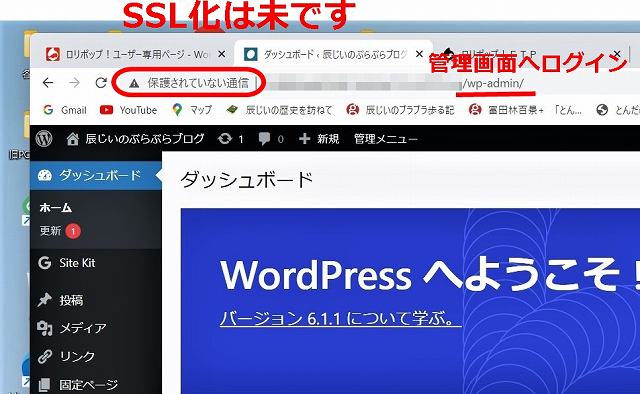
管理画面へログインしたが、URLは「保護されていない通信」となっています
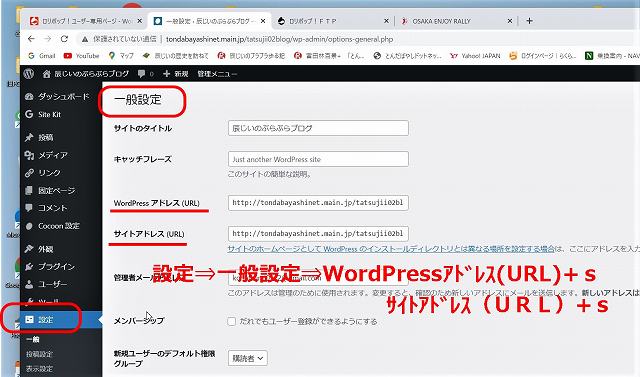
設定⇒一般設定からWPアドレス、サイトアドレスのhttpの後にsを付加します
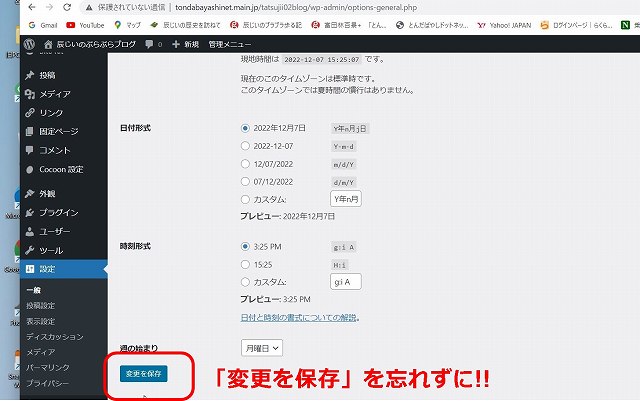
「変更を保存」を忘れずに!!
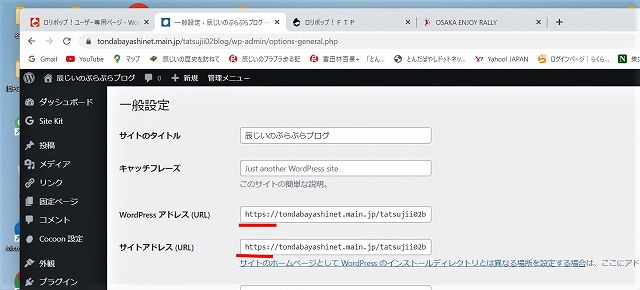
SSL化完了です
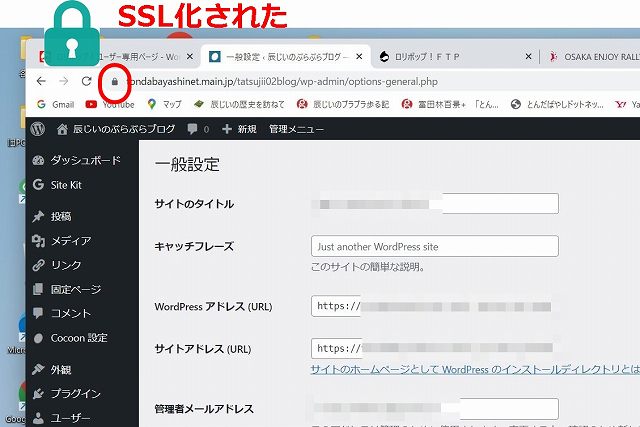
これで、各メンバーのWP個別フォルダーの作成・WPのインストール・SSL化が完了しました
このWPからは、「管理者権限」で実行可能となりました
注意:自分以外のメンバーのフォルダーには絶対アクセスしないこと!!
記入漏れもあるかと思いますが、動画を参照してください
記入誤り等がありましたらコメント欄に投稿していただけたら幸いです
よろしくお願いします
辰じいでした


コメント