ーー前回の続きでlightningのテーマをカスタマイズしていきます。
※カスタマイズして1つずつ変更したら忘れずに公開ボタンを押して変更保存しておきましょう。
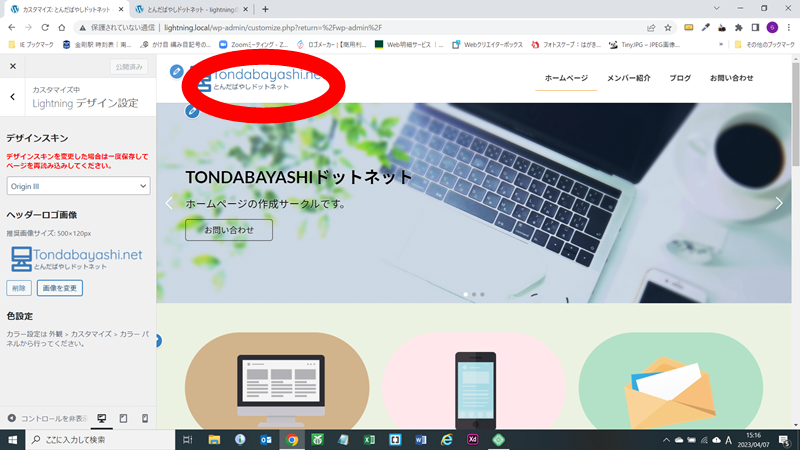
➀アイコン変更する
アイコン横の鉛筆マーククリック → ヘッダーロゴ画像選択
②フッター上部の不必要なアーカイブス・カテゴライズエリアを削除する。
アーカイブスエリアの鉛筆マークをクリック → 左の編集画面のフッター上部のアーカイブス選択して削除。同様にカテゴライズエリアも削除。
③フッターウィジェット1を変更する。
横の鉛筆マーククリック → htmlで内容を書き換える。タイトルを「とんだばやし.net」にして内容の部分も改変。太字にするにはbタグかstrongタグで囲み、改行する時は<br>をいれる。

④フッターナビのメニューを増やす。
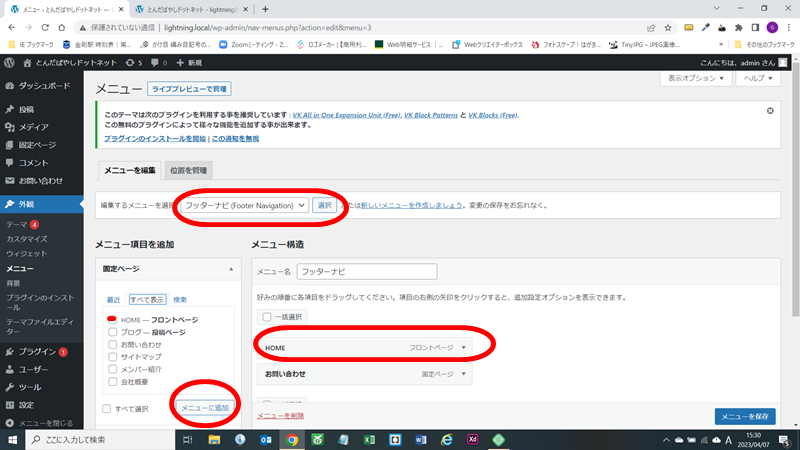
ダッシュボードの外観 → メニュー → 編集するメニュー選択を「フッターナビ」にして選択ボタンクリック → メニュー項目を追加のエリアでは「すべて表示」タブにして「HOME」チェックして「メニューに追加」クリック → メニュー構造エリアでは「HOME」が追加された → メニューを保存
⑤ヘッダーナビに「メンバー紹介」を追加する
・ダッシュボードの固定ページから新規追加で「メンバー紹介」のページを作る。またはいらないページを編集して「メンバー紹介」に変える。
・外観 → メニュー → 編集するメニュー選択を「ヘッダーナビ」にして選択ボタンクリック。
・メニュー項目を追加のエリアで、今作った「メンバー紹介」のページが現れるのでそれをメニューに追加する。項目の順位はドラッグして移動できる。
⑥フッターのPR部分(Powered by・・・・)を見えなくする。
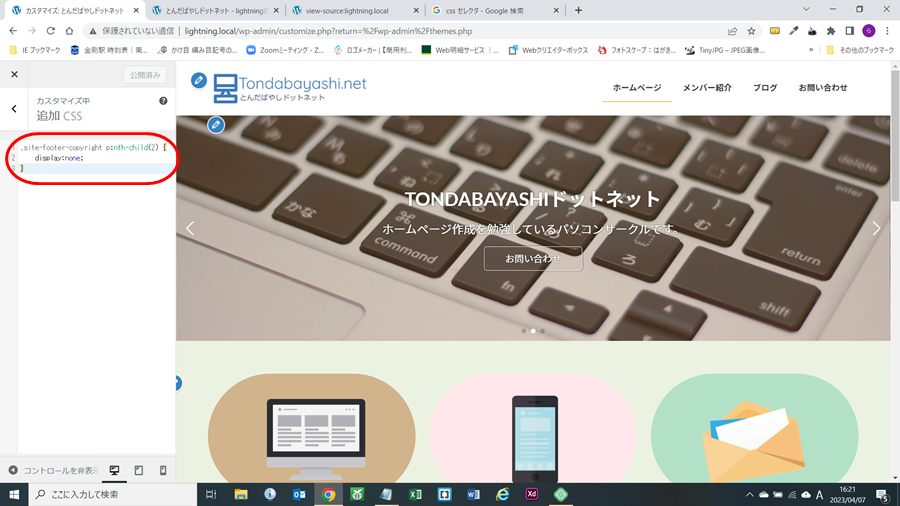
・外観 → カスタマイズ → 追加css出しておく。サイトの表示も別窓で出しておく(CTRL+サイトの表示)
・Powered by・・・にかかるクラス名を見つけるには、 → サイト上で右クリックしてソースを表示 → CTRL+Fで検索窓をだしPowered byで検索 → オレンジ色で場所がわかるので直前にかかれたクラス指定を見つける(site-footer-copyright) → コピぺして追加cssに書き込む(クラスなのでドットを前につけるのを忘れないように)
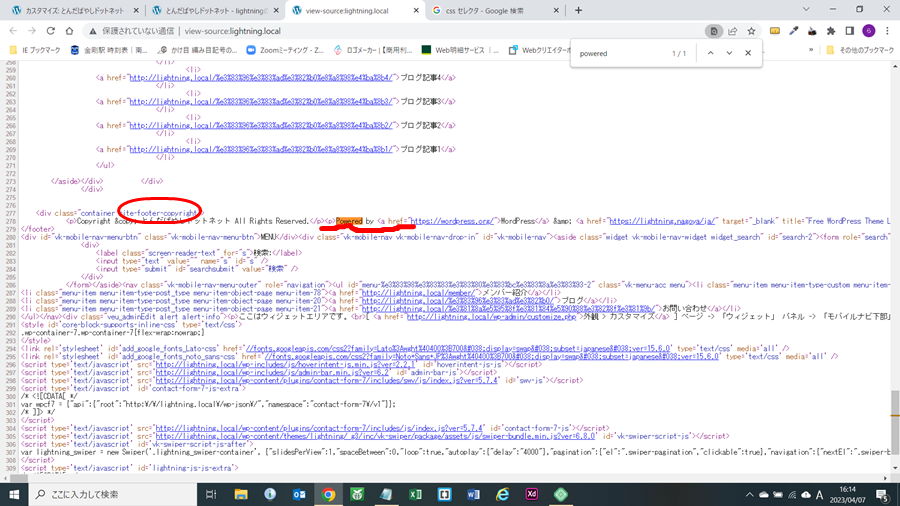
さらに、2つ目のpタグだけ消したいので、半角空けて p:nthーchild2と続けて書き込む。{ }の中はdisplay:none;(表示しないの意)
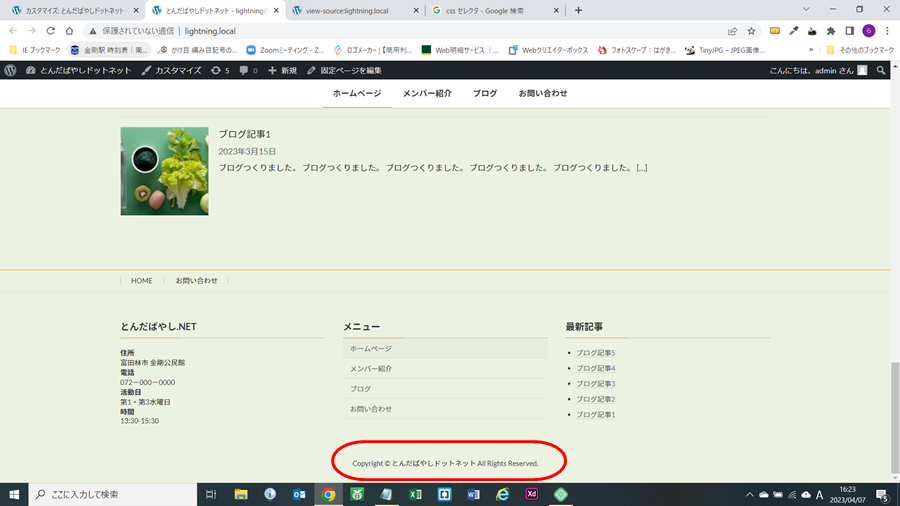
最後にサイトでPowered by以下だけが消えていることを確認。
***きょうは何だか難しかったです。間違っている所もあると思いますので、動画でご確認お願いします。
⑥の作業はまた次回も教えていただけるそうなのでうれしいです。(*^_^*)
by ぐら
コメント